- Drukarki
-
Budka fotograficzna
-
Fotobotna zębatka HP
-
Akcesoria do fotobudki
-
Zestawy fotobudek
-
Introducing
Custom Frames
Explore How
-
- Papier fotograficzny
- Wiązki
- Akcesoria
- Wsparcie
- Drukarki
-
Budka fotograficzna
-
Fotobotna zębatka HP
-
Akcesoria do fotobudki
-
Zestawy fotobudek
-
Introducing
Custom Frames
Explore How
-
- Papier fotograficzny
- Wiązki
- Akcesoria
- Wsparcie
HP Sprocket Studio Plus — często zadawane pytania (FAQ)
Niniejszy dokument dotyczy oprogramowania HP Sprocket Studio i aplikacji HP Sprocket.
Przeczytaj ten dokument, aby uzyskać odpowiedzi na często zadawane pytania (FAQ) dotyczące drukarki i aplikacji HP Sprocket.
Jak zresetować drukarkę?
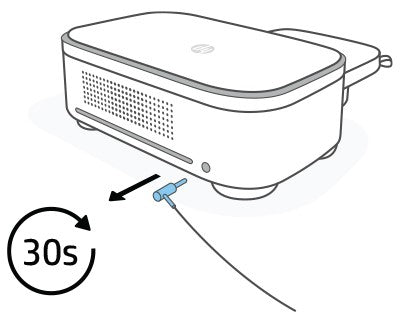
Zresetuj drukarkę, aby usunąć błędy wewnętrzne, problemy z zadaniami drukowania i problemy z zasilaniem.
Aby wykonać reset sprzętowy, wykonaj poniższe czynności:
Odłącz przewód zasilający na 30 sekund.
Następnie podłącz ponownie przewód zasilający i włącz drukarkę.
Aby przywrócić ustawienia fabryczne, wykonaj poniższe czynności:
Przytrzymaj przycisk zasilania przez około 7 sekund. Po 3 sekundach dioda LED zgaśnie, sygnalizując wyłączanie drukarki. Przytrzymaj przycisk zasilania, aż dioda LED zacznie migać.
Gdy diody LED migają, naciśnij i zwolnij przycisk zasilania. Urządzenie pozostanie włączone, a drukarka zakończy reset do ustawień fabrycznych.
Jak poprawić jakość druku?
Popraw jakość swoich wydruków, korzystając z oryginalnego papieru fotograficznego HP Sprocket Studio, aktualizując oprogramowanie sprzętowe drukarki i dostosowując jakość zdjęć.
Więcej informacji znajdziesz na stronie Poprawa jakości druku.
Dlaczego kontrolka stanu na mojej drukarce miga?
Drukarka może być w stanie błędu, odbierać zadanie drukowania lub aktualizować oprogramowanie sprzętowe.
-
Wolno migająca dioda LED zasilania: Oprogramowanie sprzętowe drukarki jest aktualizowane. Nie Zamknij aplikację HP Sprocket na czas aktualizacji.
-
Szybko migająca dioda LED zasilania :Drukarka się uruchamia, odbiera zadanie drukowania lub resetuje tryb Wi-Fi®.
-
Szybko migająca dioda LED połączenia Wi-Fi®:Drukarka się uruchamia.
-
Wolno migająca dioda LED połączenia Wi-Fi®:Drukarka nawiązuje połączenie.
-
Szybko migająca dioda LED sygnalizująca błąd: Wystąpiło zacięcie papieru lub TPH się przegrzało. Przejdź do Migająca lub świecąca na czerwono kontrolka LED błędu Aby uzyskać więcej informacji.
-
Powolne miganie diody LED sygnalizującej błąd: W drukarce skończył się tusz, skończył się papier lub podajnik papieru nie został prawidłowo włożony.
-
Ciągłe czerwone światło LED błędu:Drukarka ma błąd i należy ją zresetować.
Dlaczego moja drukarka niespodziewanie się wyłącza?
Drukarka mogła wyłączyć się automatycznie po upływie określonego czasu. Użyj aplikacji HP Sprocket, aby wyświetlić i dostosować ustawienia zasilania.
-
Włącz drukarkę.
-
Na urządzeniu mobilnym otwórz aplikację HP Sprocket.
-
Kliknij Menu ikona
, a następnie dotknij koło zębate. -
Uzyskiwać Zarządzaj drukarkami, upewnij się, że Twoja drukarka jest wybrana, a następnie dotknij Ustawienia drukarki.
-
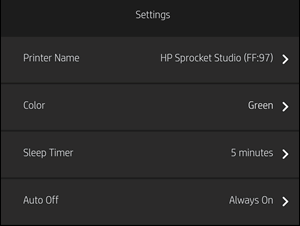
Pod Ustawienia, zobacz Automatyczne wyłączanie I Timer snu ustawienia.
-
Jeśli chcesz zmienić ustawienie mocy, dotknij go i wybierz nowe ustawienie.
Jakie rozmiary papieru są obsługiwane?
Drukarka obsługuje papier fotograficzny HP Sprocket Studio Plus o formacie 3,9 x 5,8 cala (100 x 148 mm). Papier fotograficzny jest sprzedawany razem z wkładem i nie można go kupić osobno.
ostrożność:Nie używaj standardowego papieru fotograficznegoMoże to uszkodzić drukarkę i wkład.
Aby kupić oryginalny wkład HP Sprocket Studio i papier fotograficzny, przejdź do HP Sprocket Strona główna. Materiały eksploatacyjne można również kupić za pośrednictwem aplikacji HP Sprocket i u innych sprzedawców detalicznych.
Gdzie znajdę numer seryjny mojej drukarki?
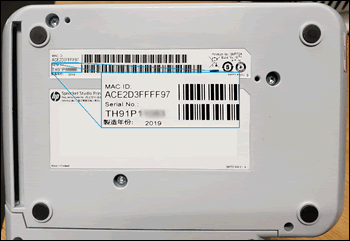
Numer seryjny drukarki znajduje się na naklejce z uniwersalnym kodem produktu (UPC) pod drukarką. Numer seryjny to dziesięciocyfrowy, alfanumeryczny kod, unikalny dla każdej drukarki.
Jak podłączyć drukarkę przez Wi-Fi® lub Hotspot?
Parowanie urządzenia mobilnego z drukarką przez Wi-Fi®
Szybko i łatwo sparuj urządzenie HP Sprocket Studio Plus, korzystając z instrukcji konfiguracji w aplikacji. Instrukcje w aplikacji ułatwią Ci sparowanie urządzenia mobilnego z aplikacją. Instrukcje konfiguracji są również dostępne w dowolnym momencie w menu Pomoc i instrukcje.
-
Dla Android™ i iPhone®
-
Naciśnij i przytrzymaj przycisk zasilania, aby włączyć drukarkę. Wskaźnik LED zasilania zaświeci się po pełnym włączeniu.
-
Otwórz aplikację Sprocket. Następnie wybierz menu główne w górnym rogu ekranu.
-
Wybierz Zarządzaj drukarkami. Następnie stuknij Dodaj nową drukarkę.
-
Wybierz „Studio Plus” z listy. Następnie wyraź zgodę na podłączenie drukarki przez Bluetooth®.
-
Po wybraniu drukarki należy wprowadzić dane logowania Wi-Fi®, aby skonfigurować drukarkę w sieci Wi-Fi®.
-
notatka:
Twoje urządzenie mobilne powinno pozostać połączone z tą samą siecią Wi-Fi®. Drukarka jest kompatybilna tylko z siecią Wi-Fi® 2,4 GHz. -
Po wprowadzeniu danych logowania potwierdź je i poczekaj na połączenie drukarki. Wskaźnik LED Wi-Fi® zacznie migać, sygnalizując nawiązywanie połączenia przez drukarkę. Po pełnym połączeniu drukarki z drukarką kontrolka zacznie świecić światłem ciągłym.
-
notatka:
Po nawiązaniu połączenia możesz przejść do ustawień aplikacji i sprawdzić, z jaką siecią Wi-Fi® połączona jest drukarka w trybie STA. -
Podłączanie urządzenia mobilnego do drukarki za pośrednictwem trybu Hotspot
-
Urządzenie HP Sprocket Studio Plus można połączyć z urządzeniem mobilnym w trybie Hotspot. Aby połączyć drukarkę w trybie Hotspot, wykonaj poniższe kroki:
-
Dla Android™ i iPhone®
-
Naciśnij i przytrzymaj przycisk zasilania, aby włączyć drukarkę. Wskaźnik LED zasilania zaświeci się po pełnym włączeniu.
-
Otwórz aplikację Sprocket. Następnie wybierz menu główne w górnym rogu ekranu.
-
Wybierz Zarządzaj drukarkami. Następnie stuknij Dodaj nową drukarkę.
-
Wybierz „Studio Plus” z listy. Aby podłączyć drukarkę w trybie Hotspot, wybierz opcję „Brak dostępnej sieci” w menu „Połącz drukarkę z Wi-Fi®”.
-
Następnie otwórz listę Wi-Fi® w ustawieniach urządzenia mobilnego. Wybierz drukarkę z listy.
-
Wpisz hasło do drukarki. Hasło będzie numerem seryjnym na etykiecie drukarki.
-
Następnie poczekaj, aż drukarka się połączy. Wskaźnik LED Wi-Fi® zacznie migać, wskazując, że drukarka nawiązuje połączenie. Po pełnym połączeniu z drukarką kontrolka zacznie świecić światłem ciągłym.
-
notatka:
Po nawiązaniu połączenia możesz przejść do ustawień aplikacji i sprawdzić, czy drukarka jest podłączona w trybie Hotspot.
Co zrobić, jeśli papier zatnie się w drukarce?
W przypadku zacięcia papieru należy ponownie uruchomić drukarkę. Po ponownym uruchomieniu drukarka wykryje zacięcie papieru i rozpocznie proces wysuwania papieru, a następnie go wysunie.
Jeśli drukarka nie podaje papieru, wyłącz ją, a następnie wyciągnij zacięty papier, używając niewielkiej siły, i sprawdź, czy w drukarce nie pozostały jakieś skrawki papieru.
Jeśli w drukarce pozostały jakieś skrawki papieru, uruchom ją ponownie i usuń pozostałe skrawki papieru.
HP Sprocket Studio Plus
The HP Sprocket Studio Plus is your go-to printer for high-quality 4x6” photo prints. Tear-resistant and smudge-proof, your photos are made to last. Customize every image before printing with frames, filters, and stickers using the Sprocket app. Connect via Wi-Fi in seconds and enjoy creative options like ID photos and collages.
$149.99
Still need support?
Get personal help from our support team by visiting the Contact Us page.
Contact UsRegister your product.
Secure your product with easy access to help, updates, and documentation.
Product Registration


, a następnie dotknij