- Drukarki
-
Budka fotograficzna
-
Fotobotna zębatka HP
-
Akcesoria do fotobudki
-
Zestawy fotobudek
-
Introducing
Custom Frames
Explore How
-
- Papier fotograficzny
- Wiązki
- Akcesoria
- Wsparcie
- Drukarki
-
Budka fotograficzna
-
Fotobotna zębatka HP
-
Akcesoria do fotobudki
-
Zestawy fotobudek
-
Introducing
Custom Frames
Explore How
-
- Papier fotograficzny
- Wiązki
- Akcesoria
- Wsparcie
HP Sprocket Studio Plus - Migająca lub stała czerwona dioda LED błędu
Niniejszy dokument dotyczy oprogramowania HP Sprocket Studio Plus i aplikacji HP Sprocket.
Kontrolka LED błędu miga lub świeci ciągłym czerwonym światłem, gdy drukarka jest w stanie ostrzeżenia lub błędu. W aplikacji HP Sprocket może wyświetlić się jeden z poniższych komunikatów.
-
Brak papieru
-
Papier się zaciął
-
Mało zapasów
-
Sprawdź, czy wkład jest włożony i czy pokrywa wkładu jest zamknięta.
Przeczytaj sekcję odpowiadającą Twojemu komunikatowi lub światłu.
Komunikat „Brak papieru” i kontrolka migają powoli
Po wysłaniu zadania drukowania Brak papieru Komunikat wyświetla się w aplikacji HP Sprocket, a kontrolka stanu miga na czerwono.
-
Otwórz pokrywę podajnika papieru.
-
Jeśli tacka ma papier fotograficzny, wyjmij i włóż ponownie, kierując logo HP w dół, a następnie upewnij się, że podajnik papieru jest całkowicie wsunięty i zablokowany. Jeśli problem nadal występuje, przejdź do Skontaktuj się z obsługą klienta HP.
-
Jeśli w podajniku nie ma papieru fotograficznego, kontynuuj wykonywanie poniższych kroków.
-
-
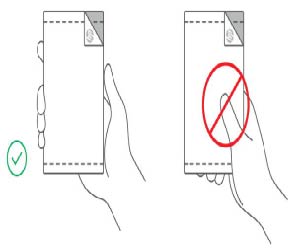
Otwórz nowe opakowanie papieru fotograficznego HP Sprocket Studio Plus o wymiarach 100 x 148 mm (3,9 x 5,8 cala). Unikaj dotykania błyszczącej strony papieru, aby uniknąć problemów z jakością wydruku.
-
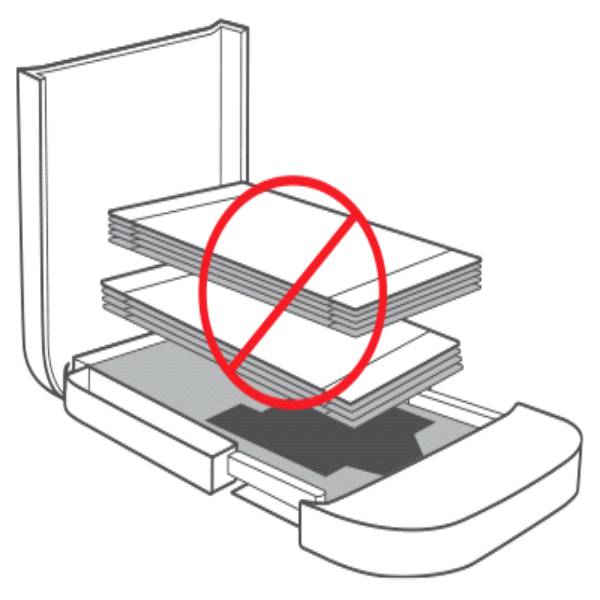
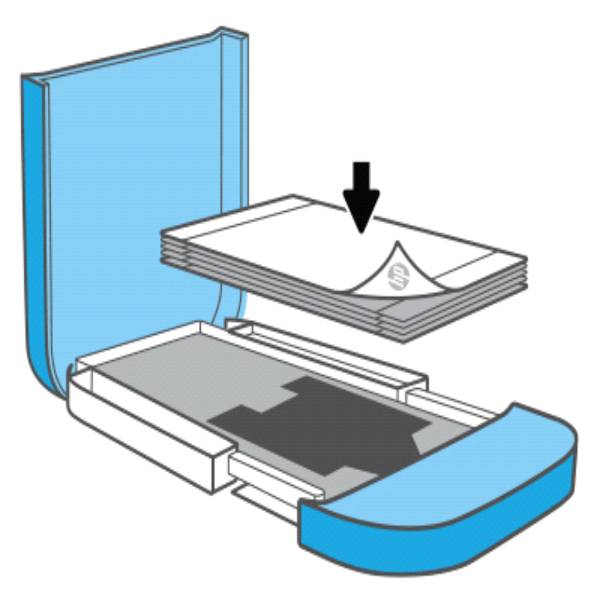
Trzymaj papier fotograficzny za boki, a następnie włóż go do podajnika papieru logo HP skierowane w dół.
notatka:
Załadowanie więcej niż jednego opakowania papieru fotograficznego może powodować zacięcia papieru i problemy z drukowaniem.
-
Włóż tackę na papier do gniazda ścieżki papieru drukarki.
-
W aplikacji HP Sprocket dotknij Wznawiać aby rozpocząć drukowanie.
Jeśli problem nadal występuje, przejdź do Skontaktuj się z obsługą klienta HP.
Wyświetla się komunikat „Zacięcie papieru” i kontrolka miga szybko
Podczas drukowania drukarka przestaje podawać papier fotograficzny. Papier się zaciął W aplikacji HP Sprocket wyświetla się komunikat, a kontrolka LED błędu miga szybko na czerwono. W przypadku zacięcia papieru:
-
Proszę ponownie uruchomić drukarkę. Po ponownym uruchomieniu drukarka wykryje zacięcie papieru i rozpocznie proces wysuwania papieru oraz jego wysunięcia.
-
Jeśli drukarka nie podaje papieru, wyłącz ją, a następnie wyciągnij zacięty papier, używając niewielkiej siły, i sprawdź, czy w drukarce nie pozostały jakieś skrawki papieru.
-
Jeśli w drukarce pozostały jakieś skrawki papieru, uruchom ją ponownie i usuń pozostałe skrawki papieru.
-
notatka:
Załadowanie więcej niż jednego opakowania papieru fotograficznego może powodować zacięcia papieru i problemy z drukowaniem.
Jeśli problem nadal występuje, przejdź do Skontaktuj się z obsługą klienta HP.
Wyświetla się komunikat „Niski poziom zapasów” i kontrolka miga powoli
Kontrolka LED błędu miga na czerwono i Niskie zapasy komunikat wyświetla się w aplikacji HP Sprocket.
Wkład jest prawie pusty, a papier się kończy. Oba elementy należy wkrótce wymienić.
Aby kupić oryginalne wkłady HP Sprocket Studio i papier fotograficzny, przejdź do HP Sprocket Strona główna. Materiały eksploatacyjne można również kupić za pośrednictwem aplikacji HP Sprocket i u innych sprzedawców detalicznych.
notatka:Wkłady i papier fotograficzny sprzedawane są razem i nie można ich kupić osobno.
Wyświetla się komunikat „Sprawdź, czy wkład jest włożony” i kontrolka miga powoli
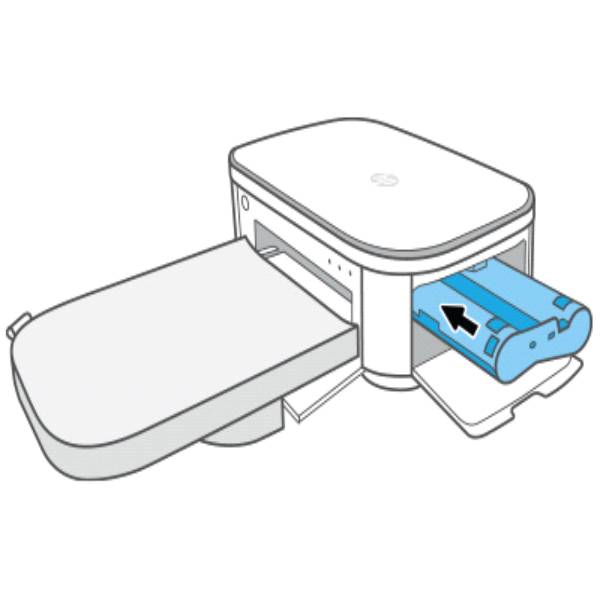
Kontrolka stanu miga na czerwono i Sprawdź, czy wkład jest włożony i czy pokrywa wkładu jest zamknięta komunikat wyświetla się w aplikacji HP Sprocket.
-
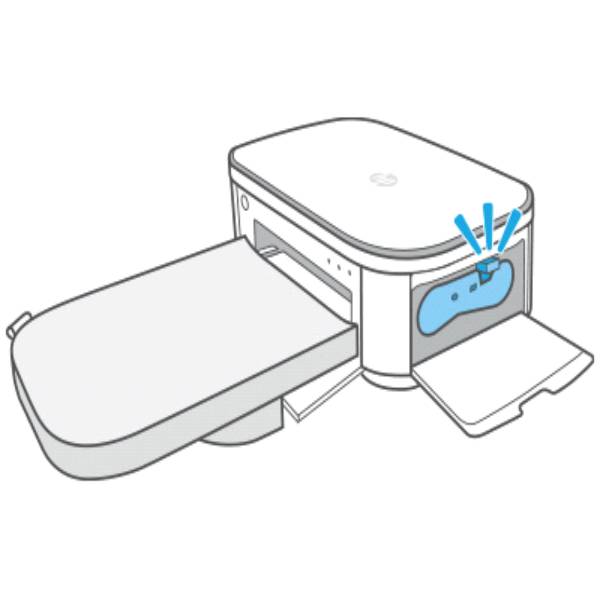
Otwórz pokrywę wkładu.
-
Naciśnij kolorowy zatrzask i wyjmij wkład z gniazda.
-
Włóż wkład ponownie do gniazda, aż zatrzaśnie się na swoim miejscu, a następnie zamknij pokrywę wkładu.
-
W komunikacie aplikacji HP Sprocket dotknij OK aby to wyczyścić.
Jeśli problem nadal występuje, przejdź do Skontaktuj się z obsługą klienta HP.
Kontrolka LED błędu świeci ciągłym czerwonym światłem
Drukarka jest w stanie błędu. Odłącz przewód zasilający od drukarki i odczekaj 30 sekund.
notatka:Zresetowanie nie usuwa żadnych spersonalizowanych ustawień, takich jak niestandardowe nazwy lub kolory.
Jeśli problem nadal występuje, przejdź do Skontaktuj się z obsługą klienta HP.
HP Sprocket Studio Plus
The HP Sprocket Studio Plus is your go-to printer for high-quality 4x6” photo prints. Tear-resistant and smudge-proof, your photos are made to last. Customize every image before printing with frames, filters, and stickers using the Sprocket app. Connect via Wi-Fi in seconds and enjoy creative options like ID photos and collages.
$149.99
Still need support?
Get personal help from our support team by visiting the Contact Us page.
Contact UsRegister your product.
Secure your product with easy access to help, updates, and documentation.
Product Registration