- Drukarki
-
Budka fotograficzna
-
Fotobotna zębatka HP
-
Akcesoria do fotobudki
-
Zestawy fotobudek
-
Introducing
Custom Frames
Explore How
-
- Papier fotograficzny
- Wiązki
- Akcesoria
- Wsparcie
- Drukarki
-
Budka fotograficzna
-
Fotobotna zębatka HP
-
Akcesoria do fotobudki
-
Zestawy fotobudek
-
Introducing
Custom Frames
Explore How
-
- Papier fotograficzny
- Wiązki
- Akcesoria
- Wsparcie
Aplikacja HP Sprocket Studio — korzystanie z aplikacji HP Sprocket
Niniejszy dokument dotyczy aplikacji HP Sprocket.
Aplikacja HP Sprocket to główne oprogramowanie do użytku z urządzeniem Sprocket. Za jej pomocą możesz robić i edytować zdjęcia, a następnie wysyłać zadania drukowania do urządzenia Sprocket.
Krok 1: Zainstaluj aplikację HP Sprocket
Oto jak połączyć aplikację Sprocket z drukarką po pobraniu jej na urządzenie mobilne:
-
Aby połączyć aplikację Sprocket przez Wi-Fi®:
-
Naciśnij i przytrzymaj przycisk zasilania, aby włączyć drukarkę. Wskaźnik LED zasilania zaświeci się po pełnym włączeniu.
-
Otwórz aplikację Sprocket. Następnie wybierz menu główne w górnym rogu ekranu.
-
Wybierz Zarządzaj drukarkami. Następnie stuknij Dodaj nową drukarkę.
-
Wybierz nową drukarkę „Studio Plus” z listy. Następnie wyraź zgodę na podłączenie drukarki przez Bluetooth.
-
Po wybraniu drukarki należy wprowadzić dane logowania Wi-Fi®, aby skonfigurować drukarkę w sieci Wi-Fi®.
-
notatka:
Twoje urządzenie mobilne powinno pozostać połączone z tą samą siecią Wi-Fi®. Drukarka jest kompatybilna tylko z siecią Wi-Fi® 2,4 GHz. -
Po wprowadzeniu danych logowania potwierdź je i poczekaj na połączenie drukarki. Dioda LED Wi-Fi® zacznie migać, sygnalizując nawiązywanie połączenia przez drukarkę. Po pełnym połączeniu drukarki dioda zacznie świecić światłem ciągłym.
-
notatka:
Po nawiązaniu połączenia możesz przejść do ustawień aplikacji i sprawdzić, z jaką siecią Wi-Fi jest połączona drukarka. -
Aby połączyć aplikację Sprocket za pomocą trybu Hotspot:
-
Naciśnij i przytrzymaj przycisk zasilania, aby włączyć drukarkę. Wskaźnik LED zasilania zaświeci się po pełnym włączeniu.
-
Otwórz aplikację Sprocket. Następnie wybierz menu główne w górnym rogu ekranu.
-
Wybierz Zarządzaj drukarkami. Następnie stuknij Dodaj nową drukarkę.
-
Wybierz nową drukarkę „Studio Plus” z listy. Aby podłączyć drukarkę w trybie Hotspot, wybierz opcję „Brak dostępnej sieci” w menu „Połącz drukarkę z Wi-Fi®”.
-
Następnie otwórz listę Wi-Fi® w ustawieniach urządzenia mobilnego. Wybierz drukarkę z listy.
-
Wpisz hasło do drukarki. Hasło będzie numerem seryjnym na etykiecie drukarki.
-
Następnie poczekaj, aż drukarka się połączy. Wskaźnik LED Wi-Fi® zacznie migać, wskazując, że drukarka nawiązuje połączenie. Po pełnym połączeniu z drukarką kontrolka zacznie świecić światłem ciągłym.
-
notatka:
Po nawiązaniu połączenia możesz przejść do ustawień aplikacji i sprawdzić, czy drukarka jest podłączona w trybie Hotspot.
Krok 2: Wydrukuj zdjęcia
Wydrukuj zdjęcia za pomocą jednego z kilku dostępnych sposobów.
Wydrukuj zapisane zdjęcie
Drukuj zdjęcia zapisane na urządzeniu mobilnym, w mediach społecznościowych lub na koncie usługi w chmurze.
-
Z aplikacji HP Sprocket: Na ekranie głównym przesuń palcem w lewo lub w prawo, aby wybrać zdjęcie zapisane na urządzeniu mobilnym, w chmurze lub na koncie w mediach społecznościowych. Edytuj obraz według potrzeb, a następnie dotknij Wydrukować ikona
.Twoje odbitki zdjęć. -
Z innych aplikacji do zdjęć: Wybierz zdjęcie, dotknij Udział ikona
Lub
, dotknij Więcej ikona
(tylko iOS), a następnie dotknij Aplikacja HP Sprocket opcję. Edytuj zdjęcie według potrzeb, a następnie dotknij Wydrukować ikona
.Twoje odbitki zdjęć.
Wydrukuj nowe zdjęcie
Za pomocą aplikacji HP Sprocket możesz zrobić zdjęcie i je wydrukować za pomocą aparatu w urządzeniu mobilnym.
-
Kliknij Kamera ikona
Lub
, a następnie przesuń palcem w lewo lub w prawo, aby Kamera opcja.
-
W trybie aparatu możesz ustawić samowyzwalacz, zmienić orientację aparatu lub ustawić lampę błyskową zależnie od potrzeb.
-
Kliknij Schwytać ikona
zrobić zdjęcie.Wyświetla się podgląd obrazu. -
Edytuj zdjęcie według potrzeb, a następnie zapisz, wydrukuj lub udostępnij.
Możesz także zrobić i wydrukować zdjęcie za pomocą urządzenia Sprocket 2 w 1. Przejdź do HP Sprocket 2 w 1 – robienie zdjęć natychmiastowych (tryb aparatu) Aby uzyskać więcej informacji.
Wydrukuj klatkę z filmu
Nagraj film za pomocą aplikacji HP Sprocket, a następnie wybierz klatkę do wydrukowania.
-
Kliknij Menu ikona
, uzyskiwać koło zębate, a następnie dotknij Ustawienia aplikacji. -
Wróć do ekranu głównego, a następnie dotknij Kamera ikona
Lub
. -
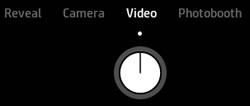
Przesuń w lewo lub w prawo, aby Wideo opcja.
-
W trybie wideo dotknij Schwytać ikona
aby rozpocząć i zakończyć wideo. -
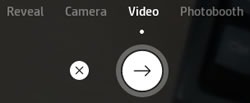
Kliknij Strzałka w prawo aby zaakceptować swój film lub dotknij X aby usunąć film i rozpocząć nowy.
-
Kliknij Rama ikona
aby wybrać klatkę do wydrukowania. -
Wybierz klatkę, którą chcesz wydrukować.
-
Android: Dotknij i przeciągnij kropkę do czasu klatki, którą chcesz wydrukować, a następnie dotknij Zaznacz
. -
iOS: Dotknij i przeciągnij kwadrat do ramki, którą chcesz wydrukować, a następnie dotknij Zaznacz
.
-
-
Edytuj ramkę według potrzeb, a następnie zapisz ją, wydrukuj lub udostępnij.
Drukuj w trybie Photobooth
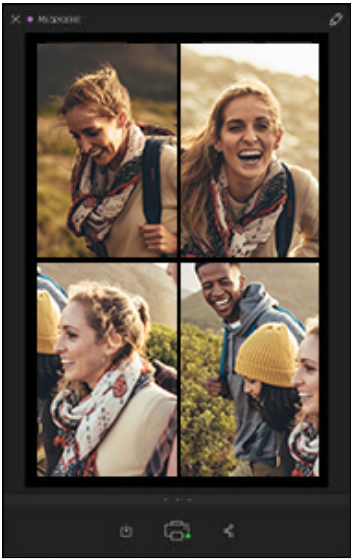
Użyj trybu Photobooth, aby uchwycić cztery sekwencje obrazów i wydrukować je jako jedno zdjęcie.
-
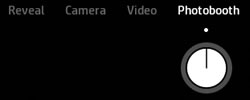
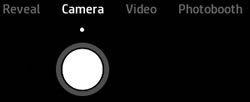
Kliknij Kamera ikona
Lub
, a następnie przesuń palcem w lewo lub w prawo, aby Fotobudka opcja.
-
W trybie Photobooth możesz zmieniać orientację aparatu lub ustawiać lampę błyskową zależnie od potrzeb.
-
Kliknij Schwytać ikona
aby zacząć robić zdjęcia.notatka:
Aby zatrzymać licznik czasu między przechwytywaniem, dotknij Schwytać ikona
.Aparat wykonuje cztery zdjęcia, odliczając czas między każdym zdjęciem. Po zrobieniu zdjęć wyświetlany jest podgląd złożonego zdjęcia.
-
Edytuj zdjęcie według potrzeb, a następnie zapisz, wydrukuj lub udostępnij.
Krok 3: Poznaj dodatkowe funkcje
Poznaj inne funkcje aplikacji HP Sprocket.
Ekran podglądu
Zrób lub wybierz zdjęcie w aplikacji HP Sprocket, a następnie edytuj, wydrukuj lub udostępnij zdjęcia z ekranu podglądu.
-
Zmień rozmiar: Do powiększania i obracania zdjęć użyj dwóch palców na ekranie.
-
Redagować: Uzyskiwać Redagować lub Redagować ikona
, a następnie dotknij Zaznacz
gdy skończysz. Aby uzyskać więcej informacji, zobacz Jak edytować moje zdjęcia W Często zadawane pytania (FAQ). -
Wydrukować: Przesuń palcem w górę od szarego paska, aby wydrukować wiele kopii lub kafelków, a następnie dotknij Wydrukować ikona
. Zobacz Drukuj kafelki Więcej informacji znajdziesz w sekcji. -
Udział: Dotknij Udział ikona
Lub
. -
Ratować: Dotknij Ratować ikona
Lub
, a następnie przejdź do folderu, w którym chcesz zapisać zdjęcie. -
Wyświetl kolejkę drukowania:Przesuń palcem w górę od szarego paska, a następnie dotknij Kolejka drukowania.
notatka:
W systemie iOSKolejka drukowania wyświetla się tylko wtedy, gdy zawiera zdjęcia. -
Wyjście: Dotknij X.
Kolejka drukowania aplikacji
Użyj kolejki drukowania w aplikacji HP Sprocket, aby przeglądać i modyfikować nadchodzące zadania drukowania.
-
Wyświetl kolejkę drukowania: Dotknij Menu ikona
, a następnie dotknij Kolejka drukowania
Aplikacja może wyświetlać dwie różne kolejki.-
Ten Kolejka drukarki wyświetla do 10 zdjęć wysłanych do konkretnego urządzenia Sprocket.
-
Ten Kolejka aplikacji wyświetla do 20 zdjęć wysłanych z Twojego urządzenia mobilnego, gdy nie masz połączenia ze Sprocket.
-
-
Przesuń zdjęcie na początek kolejki:Przejdź do kolejki drukowania, a następnie przesuń zdjęcie w prawo. Zmień kolejność ikona
wyświetla się, a zdjęcie zostaje przeniesione na górę listy. -
Usuń zdjęcia z kolejki: Przejdź do kolejki drukowania, a następnie przesuń w lewo zdjęcie, które chcesz usunąć. Kosz na śmieci ikona
wyświetla, a zdjęcie zostaje usunięte z kolejki.
Kafelki fotograficzne
Podziel zdjęcie na kafelki, które można wydrukować osobno, a następnie połącz je, aby utworzyć większe zdjęcie.
-
Zrób lub wybierz zdjęcie.
-
Na ekranie podglądu przesuń palcem w górę od szarego paska.
-
W Płytki W sekcji wybierz żądany wzór. Zdjęcia kafelkowe można wydrukować w formacie 2 x 2 lub 3 x 3.
-
Kliknij Wydrukować ikona
.Kafelki są wysyłane do kolejki jako osobne zadania drukowania. -
Złóż wydrukowane zdjęcia, aby utworzyć zdjęcie kafelkowe.
Naklejki niestandardowe
Utwórz rysunek, który chcesz dodać do wydruku Sprocket.
-
Zrób lub wybierz zdjęcie.Wyświetla się podgląd zdjęcia.
-
Uzyskiwać Redagować lub Redagować ikona
, a następnie dotknij Naklejka ikona
aby obejrzeć galerię naklejek. -
Kliknij Znak plus
, wypełnij ramkę swoim rysunkiem, a następnie dotknij ekranu, aby go uchwycić.notatka:
Aby uzyskać najlepsze efekty, należy używać grubego długopisu lub markera na papierze o kontrastowym kolorze.
Naklejki niestandardowe są zapisywane w galerii naklejek niestandardowych. Pierwsza utworzona przez Ciebie naklejka niestandardowa staje się ikoną Twojej galerii naklejek niestandardowych.
-
Usuń niestandardową naklejkę:Otwórz galerię niestandardowych naklejek, a następnie naciśnij i przytrzymaj naklejkę, którą chcesz usunąć.
-
Usuń całą galerię niestandardowych naklejek: Naciśnij i przytrzymaj ikonę galerii niestandardowych naklejek.
Często zadawane pytania (FAQ)
Przejrzyj te często zadawane pytania.
Jak poruszać się po ekranie głównym?
Z ekranu głównego uzyskasz dostęp do menu i kolejki drukowania, a także będziesz mieć dostęp do źródeł zdjęć, takich jak aparat, a także kont w chmurze lub mediach społecznościowych.
-
Menu: Dotknij Menu ikona
aby uzyskać dostęp do informacji o urządzeniu Sprocket, wiadomości i aktualizacji z aplikacji HP Sprocket oraz pomocy technicznej Sprocket. -
Źródło zdjęcia: Przesuń palcem w lewo lub w prawo, aby wyświetlić foldery ze zdjęciami zapisane na Twoim urządzeniu, Instagramie, Facebooku lub kontach Google.
-
Kolejki drukowania: Dotknij Menu ikona
, a następnie dotknij Kolejka drukowania
aby zobaczyć, które zdjęcia zostaną wydrukowane jako następne.
Jak mogę edytować moje zdjęcia?
Po zrobieniu lub wybraniu zdjęcia możesz je edytować za pomocą funkcji aplikacji HP Sprocket.
-
Na ekranie podglądu dotknij Redagować lub Redagować ikona
aby edytować swoje zdjęcie. -
Wybierz jedną z ikon edycji, aby zmienić swoje zdjęcie.
-
Autofix:Aplikacja poprawia jakość Twoich zdjęć.
-
Filtry:Zastosuj cyfrowe filtry obiektywu, aby tworzyć czarno-białe, sepiowe lub żywe zdjęcia.
-
Szybkie edycje akcji: Wybierz spośród gotowych ramek i dekoracji.
-
Ramki:Dodaj ramkę wokół zdjęcia.
-
Naklejki: Wybierz naklejkę z galerii, aby dodać ją do zdjęcia, a następnie dotknij i przeciągnij naklejkę, aby ją umieścić.
-
Szczotka: Narysuj wzór na swoim zdjęciu. Dotknij ikon u dołu ekranu, aby zmienić kolor, grubość lub ostrość pędzla.
-
Korekty: Zmień jasność, kontrast i nasycenie kolorów swojego zdjęcia.
-
Tekst: Wpisz wiadomość, którą chcesz umieścić na swoim zdjęciu.
-
Przytnij/obróć: Przytnij, obróć lub odwróć zdjęcie.
-
-
Kliknij Zaznacz
kiedy skończysz.
Co zrobić, jeśli nie mogę drukować na urządzeniu Sprocket?
Czasami zadanie drukowania wysłane z aplikacji HP Sprocket nie drukuje się. Sprawdź następujące kwestie:
-
Bluetooth jest włączony na urządzeniu mobilnym.
-
W urządzeniu Sprocket mieści się maksymalnie 10 arkuszy papieru fotograficznego.
-
Urządzenie Sprocket jest naładowane i włączone.
-
Sprocket znajduje się w zasięgu Twojego urządzenia mobilnego.
-
Oprogramowanie układowe jest aktualne.
Aby uzyskać szczegółowe instrukcje rozwiązywania problemów, przejdź do Sprocket nie łączy się ani nie drukuje.
Co mogę zrobić, aby poprawić jakość wydruku Sprocket?
Wypróbuj poniższe zalecenia i procedury, aby poprawić jakość wydruku.
-
Używaj oryginalnego papieru fotograficznego HP ZINK, który jest czysty i niepognieciony.
-
Użyj aplikacji HP Sprocket, aby dostosować kontrast i jasność zdjęcia.
-
Wyczyść rolki ścieżki papieru za pomocą karty jakości druku (dawniej Smartsheet).
-
Pomiędzy kolejnymi zadaniami drukowania odczekaj kilka minut, aż urządzenie Sprocket ostygnie.
-
Przechowuj papier fotograficzny w chłodnym i suchym miejscu, unikając kontaktu z wodą.
-
Sprawdź, czy oprogramowanie sprzętowe jest aktualne.
Aby uzyskać szczegółowe instrukcje rozwiązywania problemów, przejdź do Poprawa jakości druku.
Dlaczego mój wydruk ze Sprocket jest pusty?
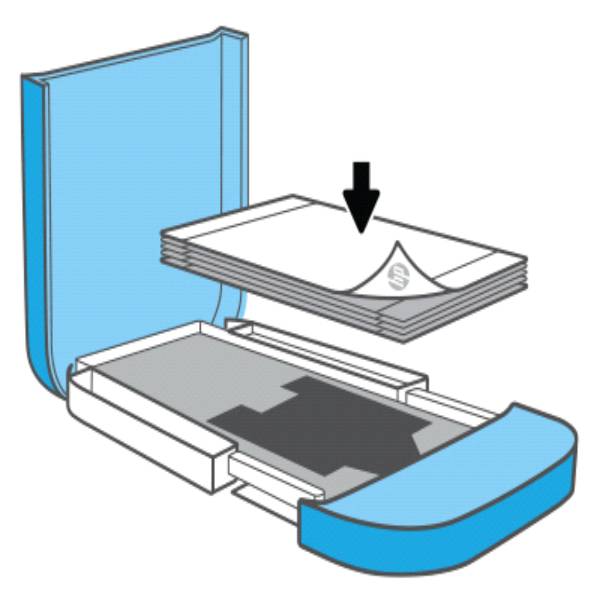
Papier fotograficzny może być nieprawidłowo załadowany. Papier fotograficzny należy włożyć do podajnika wejściowego, tak aby logo HP było skierowane w dół.
-
Wyłącz urządzenie Sprocket.
-
Zdejmij pokrywę papieru i wyjmij cały papier fotograficzny z podajnika wejściowego.
-
Włóż ponownie papier fotograficzny, tak aby logo HP było skierowane w dół.
-
Załóż ponownie pokrywę papierową.
-
Włącz urządzenie Sprocket i ponownie wyślij zadanie drukowania.
Gdzie mogę znaleźć więcej informacji na temat urządzenia Sprocket?
Więcej informacji znajdziesz na stronie HP Sprocket strona główna.
HP Sprocket Studio Plus
The HP Sprocket Studio Plus is your go-to printer for high-quality 4x6” photo prints. Tear-resistant and smudge-proof, your photos are made to last. Customize every image before printing with frames, filters, and stickers using the Sprocket app. Connect via Wi-Fi in seconds and enjoy creative options like ID photos and collages.
$149.99
Still need support?
Get personal help from our support team by visiting the Contact Us page.
Contact UsRegister your product.
Secure your product with easy access to help, updates, and documentation.
Product Registration


.
Lub
, dotknij
(tylko iOS), a następnie dotknij
Lub
, a następnie przesuń palcem w lewo lub w prawo, aby 
zrobić zdjęcie.
, uzyskiwać 
aby rozpocząć i zakończyć wideo.
aby wybrać klatkę do wydrukowania.
.

, a następnie dotknij
Lub
, a następnie przejdź do folderu, w którym chcesz zapisać zdjęcie.
Aplikacja może wyświetlać dwie różne kolejki.
wyświetla się, a zdjęcie zostaje przeniesione na górę listy.
wyświetla, a zdjęcie zostaje usunięte z kolejki.
aby obejrzeć galerię naklejek.
, wypełnij ramkę swoim rysunkiem, a następnie dotknij ekranu, aby go uchwycić.
aby uzyskać dostęp do informacji o urządzeniu Sprocket, wiadomości i aktualizacji z aplikacji HP Sprocket oraz pomocy technicznej Sprocket.