

















HP Sprocket 照片打印机 - 已装入纸张但仍出现“缺纸”错误
本文档适用于 HP Sprocket 照片打印机以及适用于 Android 移动设备和 Apple iOS 设备的 HP Sprocket 应用程序。
装入HP Sprocket照片纸后,在打印机进行校准之前…… 蓝色的 打印质量卡(以前称为 Smartsheet),打印机无法进纸,并且
用完纸 HP Sprocket 应用上显示错误信息。状态指示灯闪烁并变为红色。
-
在 HP Sprocket 应用程序中,触摸 好的 清除错误信息。
-
关闭打印机。
-
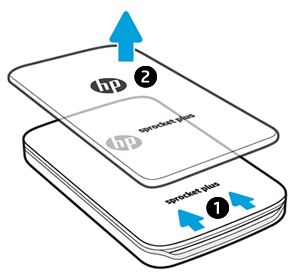
将顶盖从输出插槽滑开,然后取下顶盖,放在一边。数字 :移除纸质封皮
-
滑动顶盖
-
取下顶盖
-
-
从进纸盒中取出照片纸叠。
-
检查进纸盒是否有卡纸。
-
如果照片纸粘住了用指甲把它撬下来,然后扔掉。
-
如果没有粘连的相纸从纸叠底部取出一张相纸,然后丢弃。
-
-
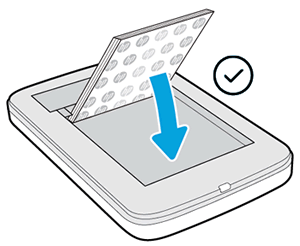
重新装入相纸时,请将惠普标志朝下。数字 重新装入相纸
-
将纸张盖与打印机外侧的轨道对齐,然后将纸张盖向出纸槽滑动,直到其牢固就位。
-
打开打印机。
-
重新发送打印作业。如果问题仍然存在,请重复本文档中的步骤,直到能够打印为止。
如果错误信息发生变化或您遇到其他问题,请转到 HP Sprocket Plus 打印机 - 常见问题解答 (FAQ)。
Still need support?
Get personal help from our support team by visiting the Contact Us page.
Contact UsRegister your product.
Secure your product with easy access to help, updates, and documentation.
Product Registration
 Please enter a valid email.