

















HP Sprocket Studio - 打印机无法连接或打印
本文档适用于 HP Sprocket Studio 和 HP Sprocket 应用程序。
发送打印作业后,打印机无法连接或打印。
第一步:打开打印机
打印机可能已自动关闭。请确保纸盒中已装入 10 厘米 x 15 厘米(4 英寸 x 6 英寸)的 HP Sprocket Studio 照片纸,HP 标志朝下,然后打开打印机。
-
如果打印机连接或打印继续执行下一步,更改自动关闭设置。
-
如果打印机无法连接或打印请尝试再次连接和打印。如果问题仍然存在,请跳至…… 检查电源连接 步。
步骤 2:更改自动关闭设置
通过 HP Sprocket 应用程序,更改打印机自动关机的时间。
-
在您的移动设备上,打开 HP sprocket 应用程序。
-
点击 菜单 图标
 然后点击 链轮。
 -
轻敲 管理打印机请确保已选择您的打印机,然后点击 打印机设置。
-
在下面 设置, 轻敲 自动关闭然后选择所需的设置。
 然后点击
然后点击 如果问题仍然存在,请继续执行下一步。
步骤 3:检查电源连接
打印机可能供电不足。请检查电源线或 HP Sprocket Studio 移动电源(可选)的连接情况。
-
如果您使用的是打印机自带的电源线断开打印机与墙壁插座的连接,然后等待 30 秒以重置打印机并清除任何内部错误。检查电源线是否牢固地连接到电源适配器。将电源线重新连接到打印机和墙壁插座,然后打开打印机。
笔记:
将电源线直接连接到墙壁插座。连接到电源排插可能无法提供足够的电力。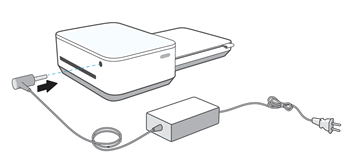
-
如果您正在使用移动电源将电源线连接到移动电源以继续打印。打印完成后,断开移动电源与打印机的连接,然后充电直至四个充电状态指示灯全部变为白色。
-
充电状态按钮和指示灯

-

如果问题仍然存在,请继续执行下一步。
步骤 4:检查您的移动设备设置
连接和打印所需的移动设备设置可能未启用。请检查设置,然后使用 HP Sprocket 应用确认打印机已连接。
-
请确保您的移动设备靠近打印机。蓝牙信号会随着距离的增加而减弱。
-
在您的移动设备上,打开蓝牙设置菜单,然后确保蓝牙已启用。
-
安卓设备在您的移动设备上,打开 地点 或者 位置服务 菜单,然后确保该设置已开启。
笔记:
您可以开启位置权限以连接和打印,然后在不使用打印机时将其关闭。
-
在您的移动设备上,打开 HP sprocket 应用程序。
-
点击 菜单 图标, 轻敲 链轮然后点击 管理打印机。
-
如果您的打印机显示打印机已连接。
-
如果您的打印机不显示, 轻敲 添加新打印机然后,点击您的打印机名称。
-

如果问题仍然存在,请继续执行下一步。
步骤 5:升级打印机固件
惠普会定期发布固件更新。升级打印机固件或许可以解决此问题。
-
如果您正在使用可选的 HP Sprocket Studio 移动电源,请将其断开,然后将电源线连接到打印机和墙壁插座。
-
打开打印机,然后确保您的移动设备已连接到互联网。
-
在您的移动设备上,打开 HP sprocket 应用程序。
-
点击 菜单 图标然后点击 链轮。
-
轻敲 管理打印机确保已选择链轮,然后点击 打印机设置。
-
在 打印机设置寻找一个 固件升级。
-
如果显示固件升级, 轻敲 获取固件升级请按照屏幕提示完成更新。如果问题仍然存在,请继续执行下一步。
-
如果固件升级选项未显示固件已是最新版本。请继续下一步。
-
步骤 6:联系惠普客户支持
如果您已完成上述所有步骤但问题仍未解决,请联系我们。 惠普客户支持。
Still need support?
Get personal help from our support team by visiting the Contact Us page.
Contact UsRegister your product.
Secure your product with easy access to help, updates, and documentation.
Product Registration
 Please enter a valid email.