

















HP Sprocket Studio - Штампач се не повезује или не штампа
Овај документ је за HP Sprocket Studio и HP Sprocket апликацију.
Након слања задатка за штампање, штампач се не повезује или не штампа.
Корак 1: Укључите штампач
Штампач се можда аутоматски искључио. Уверите се да је фото-папир HP Sprocket Studio димензија 10 цм x 15 цм (4 инча x 6 инча) убачен у лежиште за папир тако да HP логотипи буду окренути надоле, а затим укључите штампач.
-
Ако се штампач повеже или штампа, пређите на следећи корак да бисте променили подешавање аутоматског искључивања.
-
Ако се штампач не повезује или не штампа, покушајте поново да се повежете и штампате. Ако проблем и даље постоји, пређите на Проверите прикључак за напајање корак.
Корак 2: Промените подешавање аутоматског искључивања
У апликацији HP sprocket промените када се штампач аутоматски искључује.
-
На мобилном уређају отворите апликацију HP sprocket.
-
Додирните Мени икона
 , а затим додирните ланчаник.
 -
Додирните Управљање штампачима, уверите се да је ваш штампач изабран, а затим додирните Подешавања штампача.
-
Испод Подешавања, додирните Аутоматско искључивање, а затим изаберите жељено подешавање.
 , а затим додирните
 Ako problem potraje, pređite na sledeći korak.
Корак 3: Проверите прикључак за напајање
Штампач можда не добија довољно напајања. Проверите везу кабла за напајање или HP Sprocket Studio Power Bank-а (опционо).
-
Ако користите кабл за напајање који је испоручен са штампачем, искључите га из штампача и зидне утичнице, а затим сачекајте 30 секунди да ресетујете штампач и обришете све интерне грешке. Проверите кабл за напајање да бисте се уверили да је безбедно повезан са адаптером за напајање. Поново прикључите кабл за напајање на штампач и зидну утичницу, а затим укључите штампач.
напомена:
Прикључите кабл за напајање директно у зидну утичницу. Повезивање са продужним каблом можда неће обезбедити довољно напајања.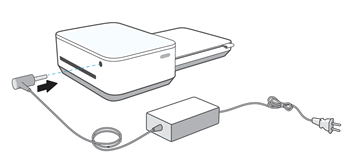
-
Ако користите преносну батерију (power bank), повежите кабл за напајање са преносном батеријом да бисте наставили са штампањем. Након што завршите са штампањем, искључите преносну батерију из штампача, а затим је пуните док сва четири светла статуса напуњености не постану бела.
-
Дугме и светла за статус пуњења

-

Ako problem potraje, pređite na sledeći korak.
Корак 4: Проверите подешавања мобилног уређаја
Потребна подешавања мобилног уређаја можда нису омогућена за повезивање и штампање. Проверите подешавања, а затим користите апликацију HP sprocket да бисте потврдили да је штампач повезан.
-
Уверите се да је ваш мобилни уређај близу штампача. Bluetooth сигнали могу да ослабе са даљином.
-
На мобилном уређају отворите мени Блуетоотх подешавања, а затим се уверите да је Блуетоотх омогућен.
-
Андроид уређајиНа мобилном уређају отворите Локација или Услуге локације мени, а затим се уверите да је подешавање укључено.
напомена:
Можете да укључите дозволу за локацију да бисте се повезали и штампали, а затим је искључите када не користите штампач.
-
На мобилном уређају отворите апликацију HP sprocket.
-
Додирните Мени икона, додирните ланчаник, а затим додирните Управљање штампачима.
-
Ако ваш штампач приказује, штампач је повезан.
-
Ако ваш штампач не приказује, додирните Додај нови штампач, а затим додирните назив вашег штампача.
-

Ako problem potraje, pređite na sledeći korak.
Корак 5: Надоградите фирмвер штампача
HP редовно објављује ажурирања фирмвера. Надоградња фирмвера штампача би могла да реши проблем.
-
Ако користите опциони HP Sprocket Studio Power Bank, искључите га, а затим прикључите кабл за напајање на штампач и зидну утичницу.
-
Укључите штампач, а затим се уверите да је ваш мобилни уређај повезан са интернетом.
-
На мобилном уређају отворите апликацију HP sprocket.
-
Додирните Мени икона, а затим додирните ланчаник.
-
Додирните Управљање штампачима, уверите се да је ваш Sprocket изабран, а затим додирните Подешавања штампача.
-
У Подешавања штампача, потражите надоградња фирмвера.
-
Ако се прикаже надоградња фирмвера, додирните Преузмите надоградњу фирмвера, пратите упутства на екрану да бисте завршили ажурирање. Ако проблем и даље постоји, пређите на следећи корак.
-
Ако се опција за надоградњу фирмвера не приказује, фирмвер је ажуриран. Пређите на следећи корак.
-
Корак 6: Контактирајте HP корисничку подршку
Ако сте завршили све претходне кораке и проблем није решен, контактирајте HP корисничка подршка.
Still need support?
Get personal help from our support team by visiting the Contact Us page.
Contact UsRegister your product.
Secure your product with easy access to help, updates, and documentation.
Product Registration
 Please enter a valid email.