

















HP Sprocket Studio - Принтер не подключается и не печатает
Этот документ предназначен для HP Sprocket Studio и приложения HP Sprocket.
После отправки задания на печать принтер не подключается и не печатает.
Шаг 1: Включите принтер
Возможно, принтер автоматически выключился. Убедитесь, что в лоток для бумаги загружена фотобумага HP Sprocket Studio размером 10 x 15 см (4 x 6 дюймов) логотипами HP вниз, а затем включите принтер.
-
Если принтер подключается или печатаетПерейдите к следующему шагу, чтобы изменить настройку автоматического отключения.
-
Если принтер не подключается или не печатаетПопробуйте подключиться и распечатать еще раз. Если проблема сохраняется, перейдите к следующему шагу. Проверьте подключение к электросети. шаг.
Шаг 2: Измените настройку автоматического отключения.
В приложении HP Sprocket можно изменить время автоматического выключения принтера.
-
Откройте приложение HP Sprocket на мобильном устройстве.
-
Нажмите на Меню икона
 а затем нажмите звездочка.
 -
Кран Управление принтерамиУбедитесь, что ваш принтер выбран, а затем нажмите Настройки принтера.
-
Под Настройки, кран Автоматическое отключениеа затем выберите нужную настройку.
 а затем нажмите
 Если проблема сохраняется, переходите к следующему шагу.
Шаг 3: Проверьте подключение к электросети.
Возможно, принтеру не хватает питания. Проверьте подключение шнура питания или внешнего аккумулятора HP Sprocket Studio Power Bank (необязательно).
-
Если вы используете шнур питания, который поставлялся с принтером.Отсоедините его от принтера и розетки, затем подождите 30 секунд, чтобы перезагрузить принтер и устранить внутренние ошибки. Проверьте шнур питания, чтобы убедиться, что он надежно подключен к адаптеру питания. Снова подключите шнур питания к принтеру и розетке, затем включите принтер.
примечание:
Подключите шнур питания непосредственно к настенной розетке. Подключение к удлинителю может не обеспечить достаточную мощность.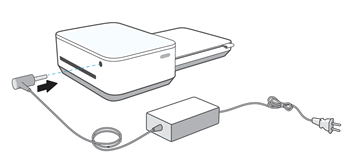
-
Если вы используете внешний аккумуляторПодключите шнур питания к внешнему аккумулятору, чтобы продолжить печать. После завершения печати отсоедините внешний аккумулятор от принтера и заряжайте его до тех пор, пока все четыре индикатора состояния зарядки не загорятся белым цветом.
-
Кнопка и индикаторы состояния зарядки

-

Если проблема сохраняется, переходите к следующему шагу.
Шаг 4: Проверьте настройки вашего мобильного устройства.
Для подключения и печати могут быть отключены необходимые настройки мобильного устройства. Проверьте настройки, а затем используйте приложение HP Sprocket, чтобы убедиться в подключении принтера.
-
Убедитесь, что ваше мобильное устройство находится рядом с принтером. Сигнал Bluetooth может ослабевать с расстоянием.
-
На мобильном устройстве откройте меню настроек Bluetooth и убедитесь, что Bluetooth включен.
-
устройства AndroidНа мобильном устройстве откройте Расположение или Службы определения местоположения в меню, а затем убедитесь, что эта настройка включена.
примечание:
Вы можете включить разрешение на определение местоположения для подключения и печати, а затем отключить его, когда не используете принтер.
-
Откройте приложение HP Sprocket на мобильном устройстве.
-
Нажмите на Меню икона, кран звездочкаа затем нажмите Управление принтерами.
-
Если ваш принтер отображаетПринтер подключен.
-
Если ваш принтер не отображается, кран Добавить новый принтерЗатем нажмите на название вашего принтера.
-

Если проблема сохраняется, переходите к следующему шагу.
Шаг 5: Обновление прошивки принтера
Компания HP регулярно выпускает обновления прошивки. Обновление прошивки принтера может решить проблему.
-
Если вы используете дополнительный внешний аккумулятор HP Sprocket Studio Power Bank, отсоедините его, а затем подключите шнур питания к принтеру и к розетке.
-
Включите принтер, а затем убедитесь, что ваше мобильное устройство подключено к интернету.
-
Откройте приложение HP Sprocket на мобильном устройстве.
-
Нажмите на Меню иконаа затем нажмите звездочка.
-
Кран Управление принтерамиУбедитесь, что выбрана ваша звездочка, а затем нажмите Настройки принтера.
-
В Настройки принтераищите обновление прошивки.
-
Если отображается сообщение об обновлении прошивки, кран Получить обновление прошивкиСледуйте инструкциям на экране, чтобы завершить обновление. Если проблема сохраняется, перейдите к следующему шагу.
-
Если опция обновления прошивки не отображаетсяПрошивка обновлена. Перейдите к следующему шагу.
-
Шаг 6: Свяжитесь со службой поддержки клиентов HP.
Если вы выполнили все предыдущие шаги, но проблема не решена, свяжитесь с нами. Служба поддержки клиентов HP.
Still need support?
Get personal help from our support team by visiting the Contact Us page.
Contact UsRegister your product.
Secure your product with easy access to help, updates, and documentation.
Product Registration
 Please enter a valid email.