

















Приложение HP Sprocket Studio — использование приложения HP Sprocket
Этот документ предназначен для приложения HP Sprocket.
Приложение HP Sprocket — основное программное обеспечение для Sprocket. С его помощью вы можете делать и редактировать фотографии, а затем отправлять задания на печать на Sprocket.

Шаг 1: Установите приложение HP Sprocket
Вот как подключить приложение Sprocket к принтеру после его загрузки на мобильное устройство:
-
Чтобы подключить приложение Sprocket через Wi-Fi®:
-
Нажмите и удерживайте кнопку питания, чтобы включить принтер. Светодиодный индикатор питания загорится, когда принтер полностью включится.
-
Откройте приложение Sprocket. Затем выберите главное меню в верхнем углу экрана.
-
Выберите «Управление принтерами». Затем нажмите «Добавить новый принтер».
-
Выберите из списка новый принтер «Studio Plus». Затем согласитесь на подключение принтера по Bluetooth.
-
Теперь после выбора принтера вам необходимо ввести учетные данные Wi-Fi®, чтобы настроить принтер в вашей сети Wi-Fi®.
-
примечание:
Ваше мобильное устройство должно быть подключено к той же сети Wi-Fi®. Принтер совместим только с сетью Wi-Fi® 2,4 ГГц. -
После ввода учётных данных подтвердите подключение и дождитесь подключения принтера. Светодиодный индикатор Wi-Fi® будет мигать, показывая, что принтер подключается. Когда принтер полностью подключится, индикатор загорится ровным светом.
-
примечание:
После завершения подключения вы можете перейти в настройки приложения и посмотреть, к какой сети Wi-Fi подключен ваш принтер. -
Чтобы подключить приложение Sprocket через режим точки доступа:
-
Нажмите и удерживайте кнопку питания, чтобы включить принтер. Светодиодный индикатор питания загорится, когда принтер полностью включится.
-
Откройте приложение Sprocket. Затем выберите главное меню в верхнем углу экрана.
-
Выберите «Управление принтерами». Затем нажмите «Добавить новый принтер».
-
Выберите новый принтер «Studio Plus» из списка. Чтобы подключить принтер через точку доступа, выберите «Нет сети» в меню «Подключить принтер к Wi-Fi®».
-
Затем откройте список сетей Wi-Fi® в настройках мобильного устройства. Выберите принтер из списка.
-
Введите пароль для принтера. Паролем будет серийный номер на этикетке вашего принтера.
-
Затем дождитесь подключения принтера. Светодиодный индикатор Wi-Fi® будет мигать, показывая, что принтер подключается. Когда принтер полностью подключится, индикатор загорится ровным светом.
-
примечание:
После завершения подключения вы можете перейти в настройки приложения и убедиться, что ваш принтер подключен в режиме точки доступа.
Шаг 2: Распечатайте фотографии
Печать фотографий с помощью одного из нескольких доступных способов.
Распечатать сохраненное фото
 .
. или
или  , нажмите на
  (только для iOS), а затем нажмите
Распечатать новое фото
 или
или  , а затем проведите пальцем влево или вправо, чтобы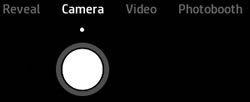
 сделать фотографию.
Распечатать кадр из видео
 , кран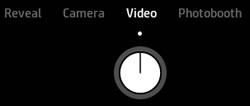
 для начала и завершения видео.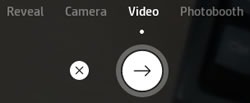
 чтобы выбрать рамку для печати.
 .
.
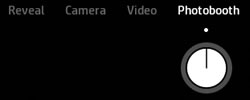
Печать в режиме фотобудки

Шаг 3: Изучите дополнительные функции
Узнайте о других функциях приложения HP Sprocket.
Экран предварительного просмотра
 , а затем нажмите
  или
или  , а затем перейдите в папку, в которой вы хотите сохранить фотографию.
Очередь печати приложения
 . Приложение может отображать две разные очереди.
 отображается, и фотография перемещается в начало списка.
 отображается, и фотография удаляется из очереди.
Фотоплитка

Индивидуальные наклейки
 чтобы просмотреть галерею наклеек.
 , заполните рамку своим рисунком, а затем коснитесь экрана, чтобы сделать снимок.
Часто задаваемые вопросы (FAQ)
Ознакомьтесь с этими часто задаваемыми вопросами.
Как я могу перемещаться по домашнему экрану?
 для доступа к информации о вашем Sprocket, сообщениям и обновлениям из приложения HP Sprocket, а также к поддержке Sprocket.
Как я могу редактировать свои фотографии?









Почему моя распечатка Sprocket пустая?
$149.99


Still need support?
Get personal help from our support team by visiting the Contact Us page.
Contact UsRegister your product.
Secure your product with easy access to help, updates, and documentation.
Product Registration
 Please enter a valid email.