- Принтеры
-
Фотобудка
-
Звездочки HP Фотобудка
-
Аксессуары для фотобудок
-
Комплекты фотобудок
-
Introducing
Custom Frames
Explore How
-
- Фото бумага
- Пакеты
- Аксессуары
- Поддерживать
- Принтеры
-
Фотобудка
-
Звездочки HP Фотобудка
-
Аксессуары для фотобудок
-
Комплекты фотобудок
-
Introducing
Custom Frames
Explore How
-
- Фото бумага
- Пакеты
- Аксессуары
- Поддерживать
HP Sprocket 2-в-1 — Часто задаваемые вопросы (FAQ)
Данный документ предназначен для устройств HP Sprocket 2-в-1 и приложения HP Sprocket для мобильных устройств Android и Apple iOS.
Ознакомьтесь с этим документом, чтобы найти ответы на часто задаваемые вопросы (FAQ) о HP Sprocket 2-в-1 и приложении HP Sprocket.
Почему моя распечатка пуста?
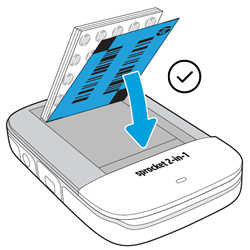
Фотобумага HP Sprocket загружена неправильно. Фотобумагу необходимо загружать в лоток подачи логотипами HP вниз.
-
Выключите Sprocket.
-
Снимите бумажную крышку, сдвинув ее в сторону от выходного отверстия, и отложите в сторону.
-
Сдвиньте бумажную обложку
-
Снимите бумажную обложку.
-
-
Удалите всю свободную фотобумагу из входного лотка.
-
Зарядите фотобумагу HP Sprocket обратно с помощью синий Карта качества печати (ранее Smartsheet). Убедитесь, что синяя карта находится внизу стопки штрихкодом вниз, а фотобумага HP Sprocket — логотипами HP вниз.
примечание:
Сохраните синюю карточку, пока не используете все 10 листов, а затем выбросьте её.
-
Закройте крышку отсека для бумаги, совместив ее с направляющими на внешней стороне принтера, а затем сдвиньте ее в сторону выходного отверстия до плотного прилегания.
-
Включите Sprocket и повторно отправьте задание на печать.
Почему я не могу подключить своё устройство Apple iOS?
Возможно, приложение HP Sprocket или прошивка принтера устарели, или принтер подключен к другому устройству Apple iOS.
-
На мобильном устройстве перейдите по ссылке: Приложение HP Sprocket (на английском языке) в App Store и проверьте наличие обновлений.
-
На мобильном устройстве откройте приложение HP Sprocket и убедитесь, что микропрограмма принтера обновлена до последней версии.
-
Отключите функцию Bluetooth на всех находящихся поблизости устройствах Apple iOS, а затем попробуйте повторно подключить ваше устройство Apple iOS.
Для получения более подробных инструкций по устранению неполадок перейдите по ссылке: Зубчатое колесо не подключается и не печатает..
Как установить карту microSD?
Установите карту microSD (приобретается отдельно), чтобы сохранять моментальные фотографии, сделанные камерой.
-
Выключите устройство Sprocket, а затем найдите слот для карты microSD рядом с областью доступа к креплению для штатива.
-
Вставьте карту microSD в слот так, чтобы электрические контакты были обращены к камере.
-
Аккуратно вставьте карту microSD ногтем, пока не услышите тихий щелчок и карта не встанет на место вплотную к зубчатому колесу.Если индикатор microSD Storage горит постоянно красным цветом, значит, произошла ошибка карты microSD. Выключите устройство Sprocket, установите карту microSD обратно, а затем включите устройство Sprocket.
Как перенести фотографии со Sprocket на компьютер?
Для подключения и передачи фотографий на компьютер можно использовать USB-кабель, идущий в комплекте с вашей камерой Sprocket. Для сохранения и передачи моментальных фотографий, сделанных камерой, необходимо установить карту microSD.
-
Подключите кабель к порту зарядки Micro-USB, а затем подключите другой конец кабеля к USB-порту компьютера.
примечание:
Печать с помощью Sprocket невозможна, пока устройство подключено к компьютеру.-
Подключение кабеля к порту зарядки Micro-USB.
-
Подключение кабеля к USB-порту компьютера.
-
-
На компьютере воспользуйтесь файловым менеджером, например, Проводником (Windows) или Finder (Mac), чтобы найти съемный накопитель Sprocket.
-
Windows: Открыть Проводник файлова затем нажмите Компьютер или Этот ПК в навигационной колонке. Выберите съемный накопитель в разделе Устройства со съемным хранилищем или Устройства и приводы Если карте microSD не присвоено имя, съемный накопитель может отображаться только как буква, например: (Д:).
-
Мак: Открыть Поиска затем найдите съемный накопитель под Устройства Если карте microSD не присвоено имя, съемный накопитель может отображаться как БЕЗ ИМЕНИ.
-
-
Просмотрите папки на диске, чтобы найти фотографии, которые вы хотите перенести, а затем перенесите фотографии в папку на компьютере, например, в одну из следующих. Фотографии или Документы.
-
Выключите Sprocket, а затем отсоедините кабель от компьютера.
Почему индикатор состояния мигает красным?
Устройство Sprocket находится в состоянии ошибки. Во время печати устройство Sprocket перестает подавать фотобумагу, индикатор состояния загорается красным и начинает мигать, а в приложении HP Sprocket может отображаться сообщение об ошибке. Следуйте инструкциям на экране приложения HP Sprocket, чтобы устранить ошибку.
Для получения более подробной информации перейдите по ссылке: Мигающий красный индикатор состояния.
Как мне переустановить звездочку?
Если устройство Sprocket не печатает при отправке задания на печать или не включается при нажатии кнопки Власть Нажмите кнопку, чтобы сбросить звездочку с помощью прямой булавки и устранить любые ошибки.
-
Включите Sprocket.
-
Снимите бумажную крышку, сдвинув ее в сторону от выходного отверстия, и отложите в сторону.
-
Сдвиньте бумажную обложку
-
Снимите бумажную обложку.
-
-
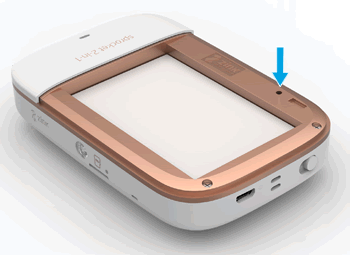
Найдите Перезагрузить кнопка.
-
Аккуратно вставьте булавку в отверстие для кнопки сброса, а затем нажмите на нее. Перезагрузить Нажмите кнопку на 3 секунды.Зубчатое колесо сбрасывается и выключается.
-
Включите Sprocket.
Как улучшить качество печати?
Улучшите качество распечаток, используя оригинальную фотобумагу HP Sprocket, зарядив аккумулятор, обновив прошивку Sprocket и очистив ролики тракта подачи бумаги.
Для получения более подробной информации перейдите по ссылке: Улучшение качества печати.
Почему моя звездочка неожиданно выключается?
По умолчанию принтер Sprocket автоматически выключается через 5 минут. Вы можете изменить время автоматического выключения принтера с помощью приложения HP Sprocket.
-
Включите Sprocket.
-
Откройте приложение HP Sprocket на мобильном устройстве.
-
Нажмите на Меню икона
а затем нажмите звездочка. -
Кран Настройки принтера.На экране отображается информация о звездочке.
-
Потеря Автоматическое отключение под Настройки раздел.
-
Выберите момент, когда вы хотите, чтобы звездочка автоматически выключалась, а затем нажмите на кнопку. Стрелка назад Чтобы сохранить настройки.
Как прикрепить темляк к звездочке?
Прикрепите темляк к звездочке, чтобы закрепить ее на запястье, карабине и т. д.
-
Выключите звездочку.
-
Найдите точку крепления ремешка рядом с кнопкой питания.
-
Держа шнурок в одной руке, проденьте меньшую петлю шнурка через отверстие в звездочке до тех пор, пока примерно половина шнурка не окажется в отверстии.
-
Проденьте один конец через противоположный конец шнурка.
-
Затяните шнурок, потянув за противоположный конец.
-
Включите Sprocket.
Как отрегулировать громкость динамиков Sprocket?
Используйте приложение HP Sprocket для регулировки громкости динамиков Sprocket. По умолчанию громкость динамиков Sprocket установлена на 50%.
-
Включите Sprocket.
-
Откройте приложение HP Sprocket на мобильном устройстве.
-
Нажмите на Меню икона
а затем нажмите звездочка. -
Кран Настройки принтера.На экране отображается информация о звездочке.
-
Кран Звук под Настройки раздел.Отображаются настройки громкости звука.
-
Увеличьте или уменьшите громкость динамика, а затем коснитесь значка Стрелка назад Чтобы сохранить настройки.
Зачем мне нужно загружать карту качества печати?
Цветная карта качества печати (ранее Smartsheet) калибрует принтер для обеспечения наилучшего качества печати с использованием определенной упаковки фотобумаги HP Sprocket. Цветная карта очищает ролики тракта подачи бумаги во время калибровки или при необходимости улучшения качества печати.
Сохраняйте цветную карточку, пока не используете все 10 листов, а затем выбросьте её. Загружать цветную карточку после каждого задания на печать не нужно, если только у устройства Sprocket нет проблем с качеством печати или подачей бумаги.
Какие размеры бумаги поддерживаются?
Устройство HP Sprocket 2-в-1 поддерживает фотобумагу HP Sprocket размером 5,0 x 7,6 см (2 x 3 дюйма).
Как максимально продлить срок службы батареи моей звездочки?
Существует несколько способов максимально продлить срок службы батареи. Воспользуйтесь этими рекомендациями, чтобы максимально увеличить время автономной работы.
-
Измените время, в течение которого звездочка остается включенной.По умолчанию устройство Sprocket настроено на автоматическое выключение через 5 минут. Чтобы изменить время автоматического выключения Sprocket, откройте приложение HP Sprocket на своем мобильном устройстве, а затем нажмите на значок. Меню икона
. Кран звездочкаа затем нажмите Настройки принтера. Кран Автоматическое отключениеЗатем выберите момент, когда вы хотите, чтобы звездочка выключилась. -
Заряжайте звездочку, когда не используете ее.: Всегда оставляйте Sprocket подключенным к источнику питания, когда вы им не пользуетесь.
-
Заряжайте звездочку более 120 минут.Компания HP рекомендует заряжать Sprocket не более 120 минут или до тех пор, пока индикатор питания не погаснет. Однако вы можете заряжать Sprocket и дольше 120 минут, что может увеличить срок службы батареи.
-
Используйте внешнее зарядное устройство для аккумулятора.Использование внешнего зарядного устройства позволяет заряжать Sprocket, когда батарея разряжена и нет доступа к другому источнику питания. Чтобы приобрести внешнее зарядное устройство, перейдите по ссылке: HP Home & Home OfficeТакже внешние зарядные устройства для аккумуляторов можно приобрести у других продавцов.
Могу ли я отправить несколько заданий печати одновременно?
Да. Когда вы отправляете задание на печать, пока принтер обрабатывает другое задание, задание на печать отправляется в очередь печати, и затем печать выполняется в порядке поступления.
Где я могу найти серийный номер своей звездочки?
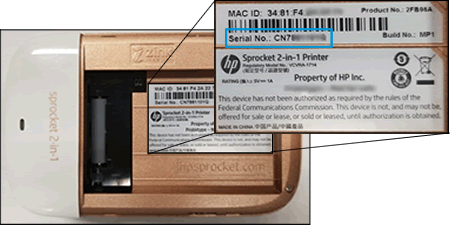
Серийный номер звездочки можно найти на наклейке с универсальным кодом продукта (UPC), расположенной внутри лотка для подачи материала. Серийный номер представляет собой десятизначное буквенно-цифровое число, уникальное для каждой звездочки.
-
Выключите Sprocket.
-
Снимите бумажную крышку, сдвинув ее в сторону от выходного отверстия, и отложите в сторону.
-
Сдвиньте бумажную обложку
-
Снимите бумажную обложку.
-
-
Удалите незакрепленную фотобумагу из лотка подачи и отложите ее в сторону.
-
Найдите серийный номер на наклейке UPC внутри загрузочного лотка.
Какова гарантия на мою звездочку?
На устройство HP Sprocket 2-в-1 распространяется ограниченная гарантия сроком на один год с даты покупки.
примечание:Компания HP не может предоставлять гарантийное обслуживание в случае повреждений, возникших в результате неправильного использования, например, падения устройства Sprocket или попадания воды.
Still need support?
Get personal help from our support team by visiting the Contact Us page.
Contact UsRegister your product.
Secure your product with easy access to help, updates, and documentation.
Product Registration


а затем нажмите