- Skrivere
-
Fotoboks
-
Fotoboks
-
Fotobokstilbehør
-
Fotobokspakker
-
Introduserer
Egendefinerte rammer
Utforsk hvordan
-
- Fotopapir
- Bunter
- Tilbehør
- Brukerstøtte
- Skrivere
-
Fotoboks
-
Fotoboks
-
Fotobokstilbehør
-
Fotobokspakker
-
Introduserer
Egendefinerte rammer
Utforsk hvordan
-
- Fotopapir
- Bunter
- Tilbehør
- Brukerstøtte
HP Sprocket App - Bruke HP Sprocket App
Dette dokumentet er for HP sprocket-appen.
HP sprocket-appen er hovedprogramvaren du kan bruke med din Sprocket. Med denne appen kan du
ta og rediger bilder, og send deretter utskriftsjobbene til din Sprocket.

Trinn 1: Installer HP sprocket-appen
Last ned og installer HP sprocket-appen på mobilenheten din.
-
Last ned og installer HP sprocket-appen fra HP tannhjul (i engelsk) hjemmeside.
-
Slå på tannhjulet.
-
På mobilenheten din åpner du Bluetooth-innstillingsmenyen, og sørg deretter for at Bluetooth er aktivert.
-
Åpne HP sprocket-appen, velg et oppstartsalternativ, og fortsett deretter til neste trinn.
Trinn 2: Skriv ut bilder
Skriv ut bilder på en av flere tilgjengelige måter.
Skriv ut et lagret bilde
Skriv ut bilder som er lagret på mobilenheten din, sosiale medier eller
skytjenestekonto.
-
Fra HP sprocket-appen: Sveip fra startskjermen venstre eller høyre for å velge et bilde som er lagret på mobilenheten, skytjenesten eller sosiale medier-konto. Rediger bildet etter behov, og trykk deretter på Skriv ut ikon
.
Bildet ditt skrives ut. -
Fra andre fotoapper: Velg et bilde, trykk på Share ikon
eller
, trykk på Mer ikon
(kun iOS), og trykk deretter på HP
tannhjul app alternativet. Rediger bildet etter behov, og trykk deretter på Skriv ut ikon
.
Bildet ditt skrives ut.
Skriv ut et nytt bilde
Med HP sprocket-appen bruker du kameraet på mobilen
enhet for å ta et bilde for å skrive ut.
-
Trykk på Kamera ikon
eller
, og sveip deretter til venstre eller høyre til Kamera alternativet.
-
I kameramodus, still inn en tidtaker, bytt kamera retning, eller still inn en blits etter behov.
-
Trykk på Fangst ikon
å ta et bilde.En forhåndsvisning av bildet vises. -
Rediger bildet etter behov, og lagre, skriv ut, eller del det.
Du kan også ta og skrive ut et bilde med Sprocket
2-i-1. Gå til HP Sprocket 2-i-1s - Ta bilder umiddelbart (kamera
modus) for mer informasjon.
Skriv ut en ramme fra en video
Ta opp en video med HP sprocket-appen, og velg deretter en
ramme til utskrift.
-
Trykk på Meny ikon
, trykk tannhjul, og trykk deretter på
Appinnstillinger. -
Gå tilbake til startskjermen, og trykk deretter på Kamera ikon
eller
. -
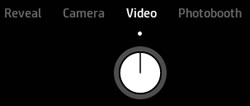
Sveip til venstre eller høyre til Video alternativet.
-
I videomodus trykker du på Fangst ikon
for å starte og avslutte videoen. -
Trykk på Høyre pil til godta videoen eller trykk på X for å slette videoen og starte en ny.

-
Trykk på Ramme ikon
for å velge en ramme å skrive ut. -
Velg rammen du vil skrive ut.
-
Android: Trykk og dra prikken til klokkeslettet av rammen du vil skrive ut, og trykk deretter på Hake
.
-
iOS: Trykk og dra firkanten til rammen du vil skrive ut, og trykk deretter på Hake
.
-
-
Rediger rammen etter behov, og lagre, skriv ut, eller del det.
Skriv ut i Photobooth-modus
Bruk Photobooth-modus for å ta fire sekvenserte bilder for utskrift
som ett bilde.
-
Trykk på Kamera ikon
eller
, og sveip deretter til venstre eller høyre til Fotoboks alternativet.
-
I Photobooth-modus endrer du kameraretningen eller still inn en blits etter behov.
-
Trykk på Fangst ikon
å begynne å ta bilder.merk:
For å stoppe tidtakeren mellom opptak, trykk den Fangst ikon
.Kameraet tar fire bilder, med en nedtelling mellom hvert bilde. Etter at bildene er tatt, en forhåndsvisning av det sammensatte bildet viser.
-
Rediger bildet etter behov, og lagre, skriv ut, eller del det.
Trinn 3: Utforsk flere funksjoner
Lær om andre funksjoner i HP sprocket-appen.
Forhåndsvisningsskjermen
Ta eller velg et bilde i HP sprocket-appen, og rediger, skriv ut eller del bildene dine fra forhåndsvisningsskjermen.
-
Endre størrelse: Bruk to fingre på skjermen for å zoome og rotere bilder.
-
Rediger: Trykk Rediger eller den Rediger ikon
, og trykk deretter på Hake
når du er ferdig. For mer informasjon, se Hvordan redigerer jeg bildene mine inn Vanlige spørsmål (FAQs). -
Skriv ut: Sveip opp fra den grå linjen for å skrive ut flere kopier eller fliser, og trykk deretter på Skriv ut ikon
. Se Skriv ut fliser delen for mer informasjon. -
Share: Trykk på Share ikon
eller
. -
Lagre: Trykk på Lagre ikon
eller
, og naviger deretter til mappen der du vil lagre bildet. -
Se utskriftskøen: Sveip opp fra den grå linjen, og trykk deretter Utskriftskø.
merk:
I iOS, vises utskriftskøen bare når den inneholder bilder. -
Avslutt: Trykk på X.
Appens utskriftskø
Bruk HP sprocket-appens utskriftskø for å se og endre kommende utskriftsjobber.
-
Se utskriftskøen: Trykk på Meny ikon
, og trykk deretter på Utskriftskø
. Appen kan vise to forskjellige køer.-
Den Skriverkø viser opptil 10 bilder sendt til en bestemt Sprocket.
-
Den App-kø viser opptil 20 bilder sendt fra mobilenheten din når du ikke er koblet til en Sprocket.
-
-
Flytt et bilde foran i køen: Gå til utskriftskøen, og sveip deretter et bilde til høyre. Den Bestill på nytt ikon
vises, og bildet flyttes til toppen av listen. -
Fjern bilder fra køen: Gå til utskriftskøen, og sveip deretter bildet du vil fjerne til venstre. Den Søppelbøtte ikon
vises, og bildet fjernes fra køen.
Fotofliser
Del opp bildet ditt i fliser som skrives ut separat, og sett dem deretter sammen for å lage et større bilde.

-
Ta eller velg et bilde.
-
Fra forhåndsvisningsskjermen, sveip opp fra den grå linjen.
-
I Fliser seksjon, velg mønsteret du ønsker. Flislagte bilder kan skrives ut i et 2 x 2 eller 3 x 3 mønster.
-
Trykk på Skriv ut ikon
.Flisene sendes til køen som separate utskriftsjobber. -
Sett sammen de utskrevne bildene for å lage et flislagt bilde.
Tilpassede klistremerker
Lag en tegning for å legge til et Sprocket-utskrift.
-
Ta eller velg et bilde.En forhåndsvisning av bildet vises.
-
Trykk på Rediger eller den Rediger ikon
, og trykk deretter på Klistremerke ikon
for å se klistremerkegalleriet. -
Trykk på Plusstegn
, fyll rammen med tegningen din, og trykk deretter på skjermen for å fange den.merk:
For best resultat, bruk en tykk penn eller tusj på kontrastfarget papir.
Egendefinerte klistremerker lagres i det tilpassede klistremerkegalleriet. Det første egendefinerte klistremerket du lager blir ikonet for ditt egendefinerte klistremerkegalleri.
-
Slett et tilpasset klistremerke: Åpne det egendefinerte klistremerkegalleriet, og trykk lenge på klistremerket du vil slette.
-
Slett hele det tilpassede klistremerkegalleriet: Trykk lenge på det tilpassede klistremerkegalleriikonet.
Vanlige spørsmål (FAQs)
Se gjennom disse vanlige spørsmålene.
Hvordan navigerer jeg på startskjermen?
Fra startskjermen får du tilgang til menyer og utskriftskøen, og naviger i bildekildene dine, for eksempel kameraet, og sky- eller sosiale medier-kontoer.
-
Menyer: Trykk på Meny ikon
for å få tilgang til informasjon om din Sprocket, meldinger og oppdateringer fra HP sprocket-appen og Sprocket-støtte. -
Fotokilde: Sveip til venstre eller høyre for å se bildemappene som er lagret på enheten din, Instagram, Facebook eller Google-kontoer.
-
Skriv ut køer: Trykk på Meny ikon
, og trykk deretter på Utskriftskø
for å se hvilke bilder som skrives ut neste.
Hvordan redigerer jeg bildene mine?
Etter at du har tatt eller valgt et bilde, kan du bruke funksjonene i HP sprocket-appen til å redigere bildet.
-
Trykk på på forhåndsvisningsskjermen Rediger eller den Rediger ikon
for å redigere bildet ditt. -
Velg et av redigeringsikonene for å endre bildet ditt.
-
Autofiks: Appen forbedrer bildet ditt.

-
Filtre: Bruk digitale linsefiltre for å lage svart-hvitt, sepiatonede eller levende bilder.

-
Raske handlingsredigeringer: Velg mellom ferdigmonterte rammer og dekorasjoner.

-
Rammer: Legg til en ramme rundt bildet ditt.

-
Klistremerker: Velg et klistremerke fra galleriet for å legge det til bildet ditt, og trykk og dra klistremerket for å plassere det.

-
Børste: Tegn et design på bildet ditt. Trykk på ikonene nederst på skjermen for å endre farge, tykkelse eller skarphet på børsten.

-
Justeringer: Endre lysstyrken, kontrasten og fargemetningen til bildet ditt.

-
Tekst: Skriv inn en melding som skal plasseres på bildet ditt.

-
Beskjær/roter: Beskjær, roter eller snu bildet ditt.

-
-
Trykk på Hake
når du er ferdig.
Hva om jeg ikke kan skrive ut til Sprocket?
Noen ganger skrives ikke en utskriftsjobb sendt fra HP sprocket-appen ut. Sjekk følgende:
-
Bluetooth er aktivert på din mobile enhet.
-
Sprocket er lastet med 10 ark eller færre fotopapir.
-
Tannhjulet lades og slås på.
-
Sprocket er innenfor rekkevidden til mobilenheten din.
-
Fastvaren er oppdatert.
For detaljerte feilsøkingstrinn, gå til Tannhjul kobles ikke til eller skriver ut.
Hva kan jeg gjøre for å forbedre Sprocket-utskriftskvaliteten?
Prøv disse anbefalingene og prosedyrene for å forbedre utskriftskvaliteten.
-
Bruk ekte HP ZINK-fotopapir som er rent og rynkefritt.
-
Bruk HP sprocket-appen til å justere bildekontrasten og lysstyrken.
-
Rengjør papirbanerullene med utskriftskvalitetskortet (tidligere Smartsheet).
-
La Sprocket noen minutter avkjøles mellom utskriftsjobbene.
-
Oppbevar fotopapiret på et kjølig, tørt sted og unngå kontakt med vann.
-
Sørg for at fastvaren er oppdatert.
For detaljerte feilsøkingstrinn, gå til Forbedring av utskriftskvalitet.
Hvorfor er Sprocket-utskriften min tom?
Fotopapiret kan være lagt i feil. Fotopapiret må legges i innskuffen med HP-logoene vendt ned.
-
Slå av tannhjulet.
-
Fjern papirdekselet, og fjern deretter eventuelt fotopapir fra innskuffen.
-
Legg i fotopapiret på nytt med HP-logoene vendt ned.

-
Sett på plass papirdekselet.
-
Slå på Sprocket, og send deretter utskriftsjobben på nytt.
Hvor kan jeg gå for mer informasjon om Sprocket?
For mer informasjon, gå til HP tannhjul hjemmeside.
HP Sprocket Select
Make memories bigger and better with the latest HP Sprocket photo printer. Enjoy 30% larger prints, curated filters, and exclusive design features in the HP Sprocket app. Create custom stickers from your own doodles and personalize every print. Slim and stylish, it's the perfect photo printer for on-the-go fun.
$109.99
Still need support?
Get personal help from our support team by visiting the Contact Us page.
Contact UsRegister your product.
Secure your product with easy access to help, updates, and documentation.
Product Registration