

















HP Sprocket Studio – Forbedring av utskriftskvaliteten
Dette dokumentet gjelder for HP Sprocket Studio og HP Sprocket-appen.
Kvaliteten på et utskrevet bilde er ikke som forventet. Løs følgende problemer med utskriftskvaliteten.
-
Mørke, lyse, blemne eller sløre områder
-
Linjer eller strøker
-
Individuell farge på kantene av biletet

Trinn 1: Sjekk fotopapiret
Fjern fotopapiret fra papirskuffen, og kontroller det deretter for eventuelle kvalitetsproblemer.
-
Åpne dekselet på papirskuffen.

-
Fjern fotopapiret fra papirskuffen.
-
Sjekk fotopapiret for eventuelle kvalitetsproblemer.
-
Papiret er kompatibeltBruk ekte HP Sprocket Studio fotopapir på 100 x 148 mm (4 x 6 tommer).
forsiktighet:
Ikke bruk vanlig fotopapirDet kan skade skriveren og blekkpatronen. -
Papiret har smuss eller fingeravtrykk på den blanke sidenTørk forsiktig av overflaten med en mikrofiberklut, og legg den deretter tilbake i stabelen.
-
Papiret er krøllete, bøyd eller revetKast den fra bunken.
-
-
Hold fotopapiret i sidene, og legg det deretter inn i papirskuffen med HP-logoene ned.

-
Lukk papirskuffdekselet, og send deretter en utskriftsjobb.


Hvis utskriftskvaliteten fortsatt er uakseptabel, fortsett til neste trinn.
Trinn 2: Oppgrader Sprocket-fastvaren
HP gir jevnlig ut fastvareoppdateringer. Oppgradering av fastvaren kan løse problemet.
-
Hvis du bruker den valgfrie HP Sprocket Studio-strømbanken, kobler du den fra og kobler deretter strømledningen til skriveren og en stikkontakt.
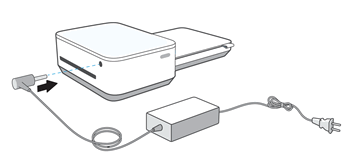
-
Slå på skriveren, og sørg deretter for at mobilenheten er koblet til Internett.
-
Åpne HP sprocket-appen på mobilenheten din.
-
Trykk på Meny ikon
 , og trykk deretter på tannhjul.
 -
Trykk Administrer skrivere, sørg for at Sprocket er valgt, og trykk deretter på Skriverinnstillinger.
-
I Skriverinnstillinger, se etter en fastvareoppgradering.
-
Hvis en fastvareoppgradering vises, trykk Få fastvareoppgradering, følg instruksjonene på skjermen for å fullføre oppdateringen, og send deretter en utskriftsjobb. Hvis utskriftskvaliteten fortsatt er uakseptabel, fortsett til neste trinn.
-
Hvis et alternativ for fastvareoppgradering ikke vises, fastvaren er oppdatert. Fortsett til neste trinn.
-
 , og trykk deretter på
 Trinn 3: Andre ting du kan prøve
Følgende tips kan bidra til å forbedre utskriftskvaliteten.
-
Sørg for at belysningen er tilstrekkelig til at du tydelig kan se motivet i bildetBruk blitsen på mobilenheten din for å forbedre bildekvaliteten.
-
Sørg for at bildene har en minimumsoppløsning på 1836 x 1224 piksler per tomme (ppi). Skjermbilder tatt fra mobilenheten din har kanskje ikke tilstrekkelig oppløsning for optimal utskriftskvalitet.
-
Bruk HP Sprocket-appenAutofikstrekkPå forhåndsvisningsskjermen trykker du på Redigere eller den Redigere ikon
 , og trykk deretter på Autofiks tryllestav
  eller
eller  Appen justerer bildet automatisk. Trykk på Hakemerke
 for å lagre endringene, og trykk deretter på Trykk ikon
  .
. -
Bruk HP Sprocket-appen til å justere bildekontrast og lysstyrkePå forhåndsvisningsskjermen trykker du på Redigere eller den Redigere ikon, og trykk deretter på Justeringer ikon
 Juster lysstyrken og kontrasten, trykk på Hakemerke for å lagre eventuelle endringer, og trykk deretter på
Trykk ikon .
Juster lysstyrken og kontrasten, trykk på Hakemerke for å lagre eventuelle endringer, og trykk deretter på
Trykk ikon . -
Unngå å berøre den blanke siden av fotopapiretNår du håndterer HP Sprocket Studio-fotopapiret, må du sørge for å holde det i kantene eller de perforerte flikene. Berøring av den glansede siden kan føre til fingeravtrykk og andre flekker, noe som kan påvirke utskriftskvaliteten.

-
Ikke la papirskuffens deksel stå åpentHvis papirskuffens deksel er åpent over lengre tid, kan det samle seg smuss på den blanke overflaten.
-
Oppbevar fotopapiret på et kjølig og tørt sted, og unngå kontakt med vann.Hvis det søles vann på fotopapiret, tørk det bort så snart som mulig for å unngå å skade fotopapiret.
 , og trykk deretter på
  eller
eller  Appen justerer bildet automatisk. Trykk på
  for å lagre endringene, og trykk deretter på
  .
. Juster lysstyrken og kontrasten, trykk på
Still need support?
Get personal help from our support team by visiting the Contact Us page.
Contact UsRegister your product.
Secure your product with easy access to help, updates, and documentation.
Product Registration
 Please enter a valid email.