

















HP Sprocket Studio - skriveren kobles ikke til eller skriver ut
Dette dokumentet er for HP Sprocket Studio og HP Sprocket-appen.
Etter å ha sendt en utskriftsjobb, kobler ikke skriveren til eller skriver ut.
Trinn 1: Slå på skriveren
Skriveren kan ha slått seg av automatisk. Kontroller at 10 cm x 15 cm (4 tommer x 6 tommer) HP Sprocket Studio-fotopapir er lagt i papirskuffen med HP-logoene vendt ned, og slå deretter på skriveren.
-
Hvis skriveren kobler til eller skriver ut, fortsett til neste trinn for å endre Auto Off-innstillingen.
-
Hvis skriveren ikke kobler til eller skriver ut, prøv å koble til og skriv ut på nytt. Hvis problemet vedvarer, hopp til Sjekk strømtilkoblingen trinn.
Trinn 2: Endre Auto Off-innstillingen
Fra HP sprocket-appen endrer du når skriveren slår seg av automatisk.
-
Åpne HP sprocket-appen på mobilenheten din.
-
Trykk på Meny ikon
 , og trykk deretter på tannhjul.
 -
Trykk på Administrer skrivere, kontroller at skriveren er valgt, og trykk deretter på Skriverinnstillinger.
-
Under Innstillinger, trykk Auto av, og velg deretter ønsket innstilling.
Hvis problemet vedvarer, fortsett til neste trinn.
Trinn 3: Sjekk strømtilkoblingen
Det kan hende at skriveren ikke får nok strøm. Kontroller tilkoblingen til strømledningen eller HP Sprocket Studio Power Bank (valgfritt).
-
Hvis du bruker strømledningen som fulgte med skriveren, koble den fra skriveren og vegguttaket, og vent deretter 30 sekunder for å tilbakestille skriveren og fjerne eventuelle interne feil. Sjekk strømledningen for å sikre at den er ordentlig koblet til strømadapteren. Koble strømledningen til skriveren og stikkontakten igjen, og slå deretter på skriveren.
merk:
Koble strømledningen direkte til en stikkontakt. Tilkobling til en strømskinne gir kanskje ikke nok strøm.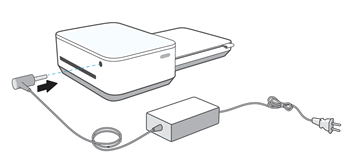
-
Hvis du bruker powerbanken, koble strømledningen til strømbanken for å fortsette utskriften. Når du er ferdig med å skrive ut, kobler du strømbanken fra skriveren og lader den til alle fire ladestatuslampene er hvite.

-
Ladestatusknapp og lys
-
Hvis problemet vedvarer, fortsett til neste trinn.
Trinn 4: Sjekk innstillingene for mobilenheten din
De nødvendige mobilenhetsinnstillingene er kanskje ikke aktivert for å koble til og skrive ut. Kontroller innstillingene, og bruk deretter HP sprocket-appen for å bekrefte at skriveren er tilkoblet.
-
Sørg for at den mobile enheten er i nærheten av skriveren. Bluetooth-signaler kan svekkes med avstand.
-
Åpne Bluetooth-innstillingsmenyen på mobilenheten din, og kontroller deretter at Bluetooth er aktivert.
-
Android-enheter: På mobilenheten din åpner du Beliggenhet eller Stedstjenester menyen, og kontroller deretter at innstillingen er slått på.
merk:
Du kan slå på plasseringstillatelse for å koble til og skrive ut, og deretter slå den av når du ikke bruker skriveren.
-
Åpne HP sprocket-appen på mobilenheten din.
-
Trykk på Meny ikon, trykk tannhjul, og trykk deretter på Administrer skrivere.
-
Hvis skriveren din vises, skriveren er tilkoblet.
-
Hvis skriveren ikke vises, trykk Legg til ny skriver, og trykk deretter på navnet på skriveren.
-
Hvis problemet vedvarer, fortsett til neste trinn.
Trinn 5: Oppgrader skriverfastvaren
HP slipper jevnlig fastvareoppdateringer. Oppgradering av skriverfastvaren kan løse problemet.
-
Hvis du bruker den valgfrie HP Sprocket Studio Power Bank, koble fra den og koble deretter strømledningen til skriveren og en stikkontakt.
-
Slå på skriveren, og kontroller at den mobile enheten er koblet til Internett.
-
Åpne HP sprocket-appen på mobilenheten din.
-
Trykk på Meny ikon, og trykk deretter på tannhjul.
-
Trykk på Administrer skrivere, sørg for at Sprocket er valgt, og trykk deretter Skriverinnstillinger.
-
I Skriverinnstillinger, se etter en fastvareoppgradering.
-
Hvis en fastvareoppgradering vises, trykk Få fastvareoppgradering, følg instruksjonene på skjermen for å fullføre oppdateringen. Hvis problemet vedvarer, fortsett til neste trinn.
-
Hvis et fastvareoppgraderingsalternativ ikke vises, fastvaren er oppdatert. Fortsett til neste trinn.
-
Trinn 6: Kontakt HPs kundestøtte
Hvis du har fullført alle de foregående trinnene og problemet ikke er løst, ta kontakt HPs kundestøtte.
Still need support?
Get personal help from our support team by visiting the Contact Us page.
Contact UsRegister your product.
Secure your product with easy access to help, updates, and documentation.
Product Registration
 Please enter a valid email.