

















HP Sprocket 200-skrivere - Blinkende rødt ladeindikatorlys
Dette dokumentet er for HP Sprocket 200 fotoskrivere.
Skriveren er koblet til en strømkilde, men ladeindikatorlampen blinker rødt og batteriet lades ikke. Skriveren kan være for varm.
merk:Dette dokumentet er for et blinkende rødt Ladeindikator lys. For informasjon om blinkende rødt Statusindikator lys, gå til Løser et blinkende rødt lys.
Trinn 1: La skriveren avkjøles
Det kan hende at batteriet ikke lades hvis det er for varmt, over 40º C (104º F). Koble fra skriveren og la den avkjøles før du lader den eller bruker den igjen.
-
Slå av skriveren og koble fra USB-kabelen.
-
La skriveren avkjøles i minst 15 minutter.
-
Slå på skriveren.
-
Hvis skriveren slås på, trenger du ikke fortsette feilsøkingen. For å unngå overoppheting av batteriet i fremtiden, la skriveren kjøle seg ned mellom utskriftsjobber og oppbevar den i et kjølig, tørt miljø når du ikke bruker den.
-
Hvis skriveren ikke slår seg på, fortsett til neste trinn.
-
Trinn 2: Lad skriveren
Batteriet har kanskje ikke nok strøm til å slå seg på. Lad skriveren i minst 30 minutter, koble den fra og slå deretter på skriveren.
-
Koble USB-kabelen til skriveren, og koble deretter den andre enden til en strømkilde med minst 2 AMP, for eksempel en veggadapter eller USB-kompatibel strømskinne.

-
Lad skriveren i minst 30 minutter eller til ladeindikatorlampen lyser grønt.
-
Koble USB-kabelen fra skriveren.
-
Slå på skriveren.
-
Hvis skriveren slås på, trenger du ikke fortsette feilsøkingen. For å unngå overoppheting av batteriet i fremtiden, la skriveren kjøle seg ned mellom utskriftsjobber og oppbevar den i et kjølig, tørt miljø når du ikke bruker den.
-
Hvis skriveren ikke slår seg på, fortsett til neste trinn.
-
Trinn 3: Tilbakestill skriveren
Hvis skriveren ikke slår seg på når du trykker på Kraft -knappen, tilbakestill skriveren for å fjerne eventuelle feil.
-
Fjern papirdekselet.

-
Finn Tilbakestill knappen.
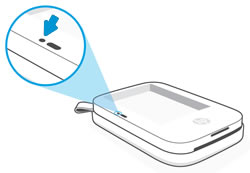
-
Med en binders eller nål, trykk og hold nede Tilbakestill knappen i 3 sekunder.Skriveren tilbakestilles.
-
Sett på papirdekselet og slå på skriveren.
-
Hvis skriveren slås på, trenger du ikke fortsette feilsøkingen. For å unngå overoppheting av batteriet i fremtiden, la skriveren avkjøles mellom utskriftsjobber og oppbevar den i et kjølig, tørt miljø når du ikke bruker den.
-
Hvis skriveren ikke slår seg på, fortsett til neste trinn.
-
Trinn 4: Service på skriveren
Service eller bytt ut HP-produktet hvis problemet vedvarer etter at du har fullført alle de foregående trinnene.
Gå til Kontakt HPs kundestøtte for å planlegge en produktreparasjon eller erstatning. Hvis du er i Asia Pacific, vil du bli henvist til et lokalt servicesenter i ditt område.
For å bekrefte garantistatusen din, gå til HPs produktgarantisjekk. Reparasjonsgebyrer kan påløpe for produkter utenfor garantien.


Still need support?
Get personal help from our support team by visiting the Contact Us page.
Contact UsRegister your product.
Secure your product with easy access to help, updates, and documentation.
Product Registration
 Please enter a valid email.