- プリンター
-
プリクラ
-
プリクラ
-
フォトブースアクセサリー
-
フォトブースバンドル
-
ご紹介
カスタムフレーム
方法を調べる
-
- 写真用紙
- バンドル
- 付属品
- サポート
- プリンター
-
プリクラ
-
プリクラ
-
フォトブースアクセサリー
-
フォトブースバンドル
-
ご紹介
カスタムフレーム
方法を調べる
-
- 写真用紙
- バンドル
- 付属品
- サポート
HP Sprocket Select フォトプリンター - よくある質問 (FAQ)
このドキュメントは、HP Sprocket Select フォト プリンターおよび HP Sprocket アプリに関するものです。
HP Sprocket Select フォト プリンターおよび HP Sprocket アプリに関するよくある質問 (FAQ) の回答については、このドキュメントをお読みください。
なぜ私のプリントアウトは空白ですか?
HP Sprocket フォト用紙が正しくセットされていない可能性があります。
-
プリンターの電源を切ります。
-
紙カバーを取り外します。
-
入力トレイから残っている写真用紙を取り除きます。
-
HP Sprocket 5.8 x 8.7 cm (2.3 x 3.4 インチ) フォト用紙を、HP ロゴを下に向けてセットします。
-
紙カバーを元に戻します。
-
プリンタの電源をオンにして、印刷ジョブを再送信します。
プリンタをリセットするにはどうすればよいですか?
用紙カバーの下にあるプリンターのリセットボタンを使用してください。プリンターが印刷されない、または電源が入らない場合は、リセットすることで内部エラーを解消できる場合があります。
-
プリンタの電源をオンにします。
-
用紙カバーを取り外します。
-
リセット ボタン アクセス ポイントにペーパークリップをゆっくりと挿入します。
-
押したまま リセット プリンターの電源がオフになるまで、ボタンを 3 秒間押し続けます。
-
用紙カバーを元に戻し、プリンターの電源をオンにします。
なぜ色付きのカードをロードする必要があるのですか?
カラー印刷品質カード(旧称Smartsheet)は、Sprocketフォトペーパーの特定のパックを使用して印刷する際に、プリンターをキャリブレーションし、最高の印刷品質を実現します。このカラーカードは、キャリブレーション時や印刷品質の向上が必要な際に、用紙搬送路のローラーをクリーニングします。
印刷品質を改善するにはどうすればよいですか?
印刷物に色あせ、線、縞、輪郭、または色間違いなどの問題が発生している場合は、印刷品質を向上させるために次の推奨事項を試してください。
-
きれいでしわのない、純正 HP ZINK フォト用紙を使用してください。
-
ファームウェアが最新であることを確認してください。
-
HP Sprocket アプリを使用して、写真のコントラストと明るさを調整します。
-
印刷品質カード (旧称 Smartsheet) を使用して用紙パス ローラーをクリーニングします。
-
印刷ジョブの合間に、Sprocket が数分間冷却されるのを待ちます。
-
写真用紙は涼しく乾燥した場所に保管し、水との接触を避けてください。
赤いライトが点滅するのはなぜですか?
対応が必要な問題が発生しています。点滅しているインジケーターライトを確認し、該当するセクションをお読みください。
-
ステータスインジケーターライト
-
充電インジケーターライト
-
ステータス表示ランププリンターがエラー状態になっており、HP Sprocketアプリにエラーメッセージが表示される場合があります。 赤色のステータス表示ランプが点滅 詳細については、こちらをご覧ください。
-
充電インジケーターライト: バッテリーを充電する必要があります。USBケーブルをプリンターに接続し、もう一方の端を1アンペア以上の電源(壁のコンセントやUSB対応電源タップなど)に接続してください。プリンターを30分以上、または充電インジケーターランプが緑色に点灯するまで充電してください。
プリンターのバッテリー寿命を最大化するにはどうすればよいですか?
バッテリーをできるだけ長持ちさせる方法はいくつかあります。以下の推奨事項を参考に、バッテリー寿命を最大限に延ばしてください。
-
プリンターの電源オン時間を変更するデフォルトでは、プリンターは 5 分後に電源が切れるように設定されています。プリンターが自動的に電源が切れる時間を変更するには、モバイル デバイスで HP sprocket アプリを開き、次にタップします。 メニュー アイコン
タップ スプロケットそしてタップします プリンター設定タップ 自動オフそして、プリンターの電源を切るタイミングを選択します。 -
使用していないときはプリンターを充電してください: プリンターを使用していないときは、常に電源に接続しておいてください。
注記:
充電中でもプリンターを使用できます。 -
プリンターを120分以上充電するHPでは、プリンターを少なくとも120分間、または充電インジケーターランプが緑色に点灯するまで充電することを推奨しています。ただし、プリンターをより長く充電することで、バッテリー寿命を延ばすこともできます。
-
外部バッテリー充電器を使用する外部バッテリー充電器を使用すると、バッテリー残量が少なく、他の電源にアクセスできない場合でもプリンターを充電できます。外部バッテリー充電器を購入するには、次のサイトにアクセスしてください。 HPホーム&ホームオフィス外部バッテリー充電器は、他の販売店からも購入できます。
複数の印刷ジョブを同時に送信できますか?
はい。プリンターの電源がオフになっているとき、または別のジョブを処理中のときに、お客様またはゲストが印刷ジョブを送信すると、その印刷ジョブは印刷キューに送信されます。
複数のデバイスから印刷できますか?
はい。HP Sprocket Selectフォトプリンターには最大3台のモバイルデバイスをペアリングできます。
私のプリンターの保証は何ですか。
プリンターには購入日から 1 年間のハードウェア限定保証が付いています。
注記:HP は、プリンターの落下や水による損傷など、お客様の誤用により損傷したプリンターに対しては保証サービスを提供できません。
プリンターの電源が突然切れるのはなぜですか?
バッテリーを充電しないと、プリンターが自動的に電源を切る可能性があります。プリンターを充電してから、HP Sprocket アプリを使用してプリンターが自動的に電源を切るタイミングを変更してください。
注記:デフォルトでは、プリンターは 5 分後に自動的に電源がオフになるように設定されています。
-
プリンタの電源をオンにします。
-
モバイル デバイスで、HP Sprocket アプリを開きます。
-
タップする メニュー アイコン
そしてタップします スプロケット。 -
タップ プリンターの管理プリンターが選択されていることを確認し、タップします プリンター設定。
-
タップ 自動オフをクリックし、プリンターの電源を自動的にオフにするタイミングを選択します。
どのような用紙サイズがサポートされていますか?
このプリンターは、HP Sprocket 5.8 x 8.7 cm (2.3 x 3.4 インチ) フォト用紙に対応しています。
注意:しないでください より小さいHPスプロケットを使用する 5.0 x 7.6 cm (2 x 3 インチ) 写真用紙。互換性がなく、プリンターを損傷する可能性があります。
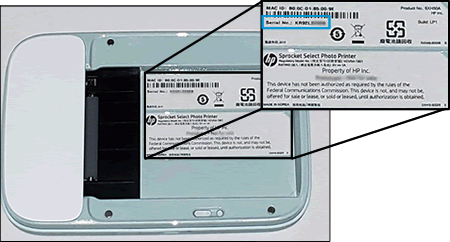
プリンターのシリアル番号はどこにありますか?
プリンターのシリアル番号は、給紙トレイ内側のユニバーサル・プロダクト・コード(UPC)ステッカーに記載されています。シリアル番号は、プリンターごとに固有の10桁の英数字です。
-
用紙カバーを取り外します。
-
入力トレイから残っている写真用紙を取り出し、脇に置いておきます。
-
入力トレイ内の UPC ステッカーに記載されているシリアル番号を見つけます。
HP Sprocket Select
Make memories bigger and better with the latest HP Sprocket photo printer. Enjoy 30% larger prints, curated filters, and exclusive design features in the HP Sprocket app. Create custom stickers from your own doodles and personalize every print. Slim and stylish, it's the perfect photo printer for on-the-go fun.
$109.99
Still need support?
Get personal help from our support team by visiting the Contact Us page.
Contact UsRegister your product.
Secure your product with easy access to help, updates, and documentation.
Product Registration


タップ