

















HP Sprocket Studio - 印刷品質の向上
このドキュメントは、HP Sprocket Studio および HP Sprocket アプリに関するものです。
印刷した写真の品質が期待どおりではありません。以下の印刷品質の問題を解決してください。
-
暗い、明るい、色あせた、またはぼやけた領域
-
線または筋
-
写真の端の个々の色

ステップ1:写真用紙を確認する
用紙トレイから写真用紙を取り出し、品質に問題がないか確認します。
-
用紙トレイカバーを開きます。

-
用紙トレイから写真用紙を取り出します。
-
写真用紙に品質上の問題がないか確認してください。
-
紙は互換性がある: 純正の 100 x 148 mm (4 x 6 インチ) HP Sprocket Studio フォト用紙を使用します。
注意:
標準の写真用紙は使用しないでくださいプリンターとカートリッジが損傷する可能性があります。 -
紙の光沢面に汚れや指紋が付着している: マイクロファイバーの布で表面を丁寧に拭いてきれいにし、スタックに戻します。
-
紙がしわくちゃになっていたり、曲がっていたり、破れていたり: スタックからそれを捨てる。
-
-
フォト用紙の両端を持ち、HP ロゴを下に向けて用紙トレイにセットし直します。

-
用紙トレイのカバーを閉じてから、印刷ジョブを送信します。


印刷品質がまだ満足できない場合は、次の手順に進みます。
ステップ2: Sprocketファームウェアをアップグレードする
HPは定期的にファームウェアのアップデートをリリースしています。ファームウェアをアップグレードすると問題が解決する可能性があります。
-
オプションの HP Sprocket Studio Power Bank を使用している場合は、それを取り外し、電源コードをプリンターと壁のコンセントに接続します。
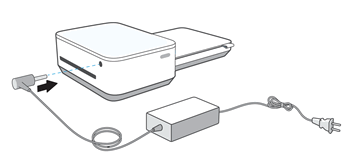
-
プリンタの電源をオンにし、モバイル デバイスがインターネットに接続されていることを確認します。
-
モバイル デバイスで、HP Sprocket アプリを開きます。
-
タップ メニュー アイコン
 をタップします スプロケット。
 -
タップ プリンターの管理、Sprocketが選択されていることを確認し、タップします プリンター設定。
-
で プリンター設定、探す ファームウェアのアップグレード。
-
ファームウェアのアップグレードが表示された場合、タップ ファームウェアのアップグレードを入手する画面の指示に従ってアップデートを完了し、印刷ジョブを送信してください。それでも印刷品質に問題がある場合は、次の手順に進んでください。
-
ファームウェアアップグレードオプションが表示されない場合ファームウェアは最新です。次の手順に進んでください。
-
 をタップします
 ステップ3: 他に試すべきこと
次のヒントは印刷品質の向上に役立つ可能性があります。
-
写真の被写体がはっきりと見えるように十分な照明があることを確認してくださいモバイル デバイスのフラッシュを使用すると、写真の品質が向上します。
-
画像の解像度が 1 インチあたり 1836 x 1224 ピクセル (ppi) 以上であることを確認してください。 モバイル デバイスからスクリーン キャプチャした画像は、最適な印刷品質を得るのに十分な解像度がない可能性があります。
-
HP Sprocketアプリを使用する自動修正特徴印刷プレビュー画面で、 編集 または 編集 アイコン
 をタップし、 自動修正 杖
  または
または  アプリが自動的に写真を調整します。 チェックマーク
 変更を保存し、 印刷 アイコン
  。
。 -
HP Sprocketアプリを使用して写真のコントラストと明るさを調整します印刷プレビュー画面で、 編集 または 編集 アイコンをタップし、 調整 アイコン
 明るさとコントラストを調整するには、 チェックマーク 変更を保存し、
印刷 アイコン 。
明るさとコントラストを調整するには、 チェックマーク 変更を保存し、
印刷 アイコン 。 -
写真用紙の光沢のある面に触れないようにしてくださいHP Sprocket Studioフォト用紙を取り扱う際は、必ず端またはミシン目のあるタブを持ってください。光沢面に触れると指紋などの汚れがつき、印刷品質に影響を与える可能性があります。

-
用紙トレイカバーを開けたままにしないでください用紙トレイカバーを長時間開いたままにしておくと、光沢のある表面に汚れが蓄積する可能性があります。
-
写真用紙は涼しく乾燥した場所に保管し、水との接触を避けてください。写真用紙に水がこぼれた場合は、写真用紙を傷めないようにできるだけ早く拭き取ってください。
 をタップし、
  または
または  アプリが自動的に写真を調整します。
  変更を保存し、
  。
。 明るさとコントラストを調整するには、
Still need support?
Get personal help from our support team by visiting the Contact Us page.
Contact UsRegister your product.
Secure your product with easy access to help, updates, and documentation.
Product Registration
 Please enter a valid email.