HP Sprocket 3x4 -valokuvatulostin HPISP3X4 - Usein kysytyt kysymykset (UKK)
Tämä asiakirja koskee HP Sprocket 3x4 -tulostimia ja HP Sprocket -sovellusta Android-mobiililaitteille ja Apple iOS -laitteille.
Lue tämä asiakirja saadaksesi vastauksia usein kysyttyihin kysymyksiin (UKK) tulostimesta ja HP Sprocket -sovelluksesta.
Miksi tulosteni on tyhjä?
HP Sprocket -valokuvapaperi saattaa olla ladattu väärin. Valokuvapaperi on ladattava syöttölokeroon HP-logot alaspäin.
-
Sammuta tulostin.
-
Poista paperikansi.
-
Poista irralliset valokuvapaperit syöttölokerosta.
-
Aseta HP Sprocket -valokuvapaperi uudelleen tulostimeen HP-logot alaspäin.
-
Laita paperikansi takaisin paikoilleen.
-
Käynnistä tulostin ja lähetä tulostustyö uudelleen.
Miten voin nollata tulostimeni?
Jos tulostin ei tulosta, kun lähetät tulostustyön, tai sammuu, kun painat Voima -painiketta, nollaa tulostin virheiden poistamiseksi.
-
Varmista, että tulostin on päällä.
-
Poista paperikansi.
-
Paikanna Nollaa painiketta.
-
Paina ja pidä painettuna paperiliittimellä tai nuppineulalla Nollaa -painiketta, kunnes latauksen merkkivalo sammuu.Tulostin nollautuu ja sammuu.
-
Aseta paperikansi takaisin paikalleen ja käynnistä tulostin.
Miksi minun täytyy ladata värillinen kortti?
Värillinen tulostuslaatukortti (aiemmin Smartsheet) kalibroi tulostimen parhaan tulostuslaadun saavuttamiseksi käytettäessä tiettyä HP Sprocket -valokuvapaperipakkausta. Värillinen kortti puhdistaa paperiradan rullat kalibroinnin aikana tai silloin, kun tulostuslaatua on parannettava.
Miten voin parantaa tulostuksen laatua?
Paranna tulosteitasi käyttämällä aitoa HP Sprocket -valokuvapaperia, lataamalla akku, päivittämällä Sprocketin laiteohjelmisto ja puhdistamalla paperiradan rullat.
Lisätietoja on osoitteessa Tulostuslaadun parantaminen.
Miksi näen vilkkuvan punaisen valon?
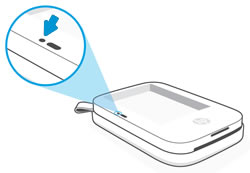
HP Sprocket 3x4 -tulostimessa on kaksi merkkivaloa. Selvitä, kumpi valo vilkkuu.
-
Tilan merkkivalo
-
Latauksen merkkivalo
-
Jos Tilan merkkivalo vilkkuu punaisena, tulostin on virhetilassa ja HP Sprocket -sovelluksessa näkyy virheilmoitus.
-
Jos Latauksen merkkivalo vilkkuu punaisena, akun varaus on erittäin heikko tai akku ei lataudu.
Miten voin maksimoida tulostimeni akkua?
Akun kestoa voi pidentää useilla tavoilla. Käytä näitä suosituksia akun käyttöiän maksimoimiseksi.
-
Muuta tulostimen päälläoloaikaaOletusarvoisesti tulostin on asetettu sammumaan 60 minuutin kuluttua. Voit muuttaa tulostimen automaattisen virrankatkaisuajan avaamalla HP Sprocket -sovelluksen mobiililaitteellasi, napauttamalla Valikko kuvake
ja napauta sitten hammaspyöräNapauta Hallitse tulostimia, varmista, että tulostimesi on valittuna, ja napauta sitten Tulostimen asetuksetNapauta Automaattinen sammutusja valitse sitten, milloin haluat tulostimen sammuvan. -
Lataa tulostin vähintään 2 ampeerin USB-virtalähteellä. Jos lataat tulostinta tietokoneen USB-portin tai keskittimen kautta, tulostin ei ehkä saa tarpeeksi virtaa latautuakseen oikein.
-
Lataa tulostin, kun et käytä sitä. Pidä tulostin kytkettynä virtalähteeseen aina, kun et käytä sitä.
huomautus:
Voit käyttää tulostinta latauksen aikana. -
Lataa tulostinta yli 120 minuuttiaHP suosittelee tulostimen lataamista jopa 120 minuuttia tai kunnes latauksen merkkivalo muuttuu vihreäksi. Voit kuitenkin ladata tulostinta yli 120 minuuttia, mikä saattaa pidentää akun käyttöikää.
-
Käytä ulkoista akkulaturiaUlkoisen akkulaturin avulla voit ladata tulostimen, kun akun varaus on vähissä etkä voi käyttää toista virtalähdettä. Voit ostaa ulkoisen akkulaturin osoitteesta HP:n koti- ja kotitoimistoVoit ostaa ulkoisia akkulatureita myös muilta jälleenmyyjiltä.
Voinko lähettää useita tulostettuja työpaikkoja samaan aikaan?
Kyllä. Kun lähetät tulostustyön tulostimen käsitellessä toista tulostustyötä tai ollessa sammutettuna, tulostustyö lähetetään tulostusjonoon.
Voinko tulostaa useammasta kuin yhdestä laitteesta?
Kyllä. Sprocket 3x4:ään voi muodostaa pariliitoksen jopa kolme mobiililaitetta.
Mikä on tulostimeni takuu?
Tulostimella on yhden vuoden rajoitettu laitteistotakuu ostopäivästä lukien.
huomautus:HP ei voi tarjota takuupalveluita tulostimelle, joka on vaurioitunut asiakkaan väärinkäytön, kuten tulostimen pudottamisen tai vesivahingon, vuoksi.
Miksi tulostimeni sammuu yllättäen?
Oletusarvoisesti tulostin on asetettu sammumaan automaattisesti 60 minuutin kuluttua. Voit muuttaa tulostimen sammumisaikaa HP Sprocket -sovelluksella.
-
Käynnistä tulostin.
-
Avaa HP Sprocket -sovellus mobiililaitteellasi.
-
Napauta Valikko kuvake
ja napauta sitten hammaspyörä. -
Napauta Hallitse tulostimia, varmista, että tulostimesi on valittuna, ja napauta sitten Tulostimen asetukset.
-
Napauta Automaattinen sammutusja valitse sitten, milloin haluat tulostimen sammuvan automaattisesti.
Mitä paperikokoja tuetaan?
HP Sprocket 3x4 -tulostin tukee 5,0 x 7,6 cm:n (2 x 3 tuuman) HP Sprocket -valokuvapaperia.
Mistä löydän tulostimeni sarjanumeron?
Tulostimen sarjanumero löytyy syöttölokeron sisällä olevasta Universal Product Code (UPC) -tarrasta. Sarjanumero on kymmennumeroinen aakkosnumeerinen luku, joka on jokaiselle tulostimelle yksilöllinen.
-
Sammuta tulostin.
-
Poista paperikansi.
-
Poista kaikki valokuvapaperit syöttölokerosta.
-
Etsi sarjanumero UPC-tarrasta syöttölokeron sisältä.
HP Sprocket 3x4
The HP Sprocket 3x4 is your travel-ready printer for stunning, full-color photos. No ink or toner needed—just load the ZINK paper and print smudge-proof, sticky-backed photos. Edit and enhance your images using the HP Sprocket app with fun borders, effects, and filters. Bluetooth printing supports multiple users for shared fun.
$129.99
Still need support?
Get personal help from our support team by visiting the Contact Us page.
Contact UsRegister your product.
Secure your product with easy access to help, updates, and documentation.
Product Registration


ja napauta sitten