

















HP Sprocket Studio - Ρύθμιση του εκτυπωτή
Αυτό το έγγραφο αφορά το HP Sprocket Studio και την εφαρμογή HP Sprocket.
Για να ξεκινήσετε να χρησιμοποιείτε τον εκτυπωτή σας, εγκαταστήστε την εφαρμογή HP Sprocket και, στη συνέχεια, αφαιρέστε τον εκτυπωτή από τη συσκευασία.
Βήμα 1: Κατεβάστε την εφαρμογή HP sprocket
Εγκαταστήστε την εφαρμογή HP Sprocket στην κινητή σας συσκευή. Η εφαρμογή απαιτείται για να εκτυπώσετε φωτογραφίες.
-
Πήγαινε στο HP Sprocket (στα Αγγλικά) αρχική σελίδα και, στη συνέχεια, ακολουθήστε τις οδηγίες στην οθόνη για να κατεβάσετε και να εγκαταστήσετε την εφαρμογή.
-
Στην κινητή συσκευή σας, ανοίξτε το μενού ρυθμίσεων Bluetooth και, στη συνέχεια, βεβαιωθείτε ότι το Bluetooth είναι ενεργοποιημένο.
-
Συσκευές Android: Στην κινητή σας συσκευή, ανοίξτε το Τοποθεσία ή Υπηρεσίες τοποθεσίας μενού και, στη συνέχεια, βεβαιωθείτε ότι η ρύθμιση είναι ενεργοποιημένη.
σημείωμα:
Μπορείτε να απενεργοποιήσετε τη ρύθμιση όταν δεν χρησιμοποιείτε τον εκτυπωτή.

Βήμα 2: Αφαιρέστε τον εκτυπωτή από τη συσκευασία και συνδέστε το καλώδιο τροφοδοσίας
Αφαιρέστε τον εκτυπωτή από το κουτί, συνδέστε το καλώδιο τροφοδοσίας και μετά ενεργοποιήστε τον.
-
Αφαιρέστε τον εκτυπωτή από το κουτί και, στη συνέχεια, αφαιρέστε τυχόν υλικό συσκευασίας και ταινία από τον εκτυπωτή.
-
Τοποθετήστε τον εκτυπωτή σε μια καθαρή, επίπεδη επιφάνεια με τουλάχιστον 12,7 cm (5 ίντσες) κενό χώρο πίσω από τον εκτυπωτή για να αποτρέψετε εμπλοκές χαρτιού και προβλήματα εκτύπωσης.

-
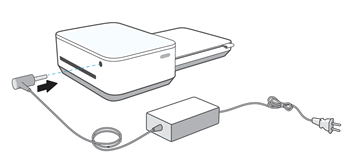
Συνδέστε το καλώδιο τροφοδοσίας στον εκτυπωτή σας και, στη συνέχεια, συνδέστε τον σε μια πρίζα. Βεβαιωθείτε ότι το καλώδιο τροφοδοσίας δεν εμποδίζει την υποδοχή εξόδου πίσω από τον εκτυπωτή.
-
Πατήστε παρατεταμένα το Εξουσία κουμπί μέχρι να ανάψει η ενδεικτική λυχνία κατάστασης.

Βήμα 3: Τοποθέτηση φωτογραφικού χαρτιού HP Sprocket Studio
Τοποθετήστε γνήσιο φωτογραφικό χαρτί HP Sprocket Studio 100 x 148 mm (4 ίντσες x 6 ίντσες) στο δίσκο χαρτιού.
-
Ανοίξτε ένα πακέτο φωτογραφικού χαρτιού HP Sprocket Studio. Αποφύγετε να αγγίζετε τη γυαλιστερή πλευρά του χαρτιού για να αποφύγετε προβλήματα στην ποιότητα εκτύπωσης.

-
Ανοίξτε το κάλυμμα του δίσκου χαρτιού.

-
Κρατήστε το φωτογραφικό χαρτί από τα πλάγια και, στη συνέχεια, τοποθετήστε το στο δίσκο χαρτιού με τα λογότυπα της HP προς τα κάτω.
σημείωμα:
Η τοποθέτηση περισσότερων από μίας συσκευασίας φωτογραφικού χαρτιού μπορεί να προκαλέσει εμπλοκές χαρτιού και προβλήματα εκτύπωσης.
-
Κλείστε το κάλυμμα του δίσκου χαρτιού.


Βήμα 4: Τοποθετήστε την κασέτα
Εγκαταστήστε την κασέτα μελάνης HP Sprocket Studio που περιλαμβάνεται στη συσκευασία του εκτυπωτή σας.
-
Αφαιρέστε την κασέτα από τη συσκευασία της.
Προσοχή:
Μην αγγίζετε την κορδέλα στο κάτω μέρος της κασέτας. Τα δακτυλικά αποτυπώματα στην κορδέλα μπορούν να προκαλέσουν προβλήματα στην ποιότητα εκτύπωσης ή να προκαλέσουν ζημιά στην κασέτα.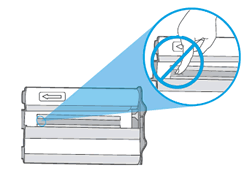
-
Ανοίξτε τη θύρα της κασέτας.

-
Τοποθετήστε την κασέτα στην υποδοχή μέχρι να ασφαλίσει στη θέση της.

-
Κλείστε τη θύρα της κασέτας.


Βήμα 5: Αντιστοιχίστε τον εκτυπωτή και την κινητή συσκευή
Χρησιμοποιήστε την εφαρμογή HP Sprocket για να συνδέσετε τον εκτυπωτή με την κινητή συσκευή σας.
-
Ανοίξτε την εφαρμογή HP Sprocket.
-
Εάν εμφανιστεί μια οθόνη υποδοχής, πατήστε την επιλογή ρύθμισης και, στη συνέχεια, ακολουθήστε τις οδηγίες στην οθόνη.
-
Πατήστε το Μενού εικόνισμα
 , πατήστε δόντι τροχούκαι, στη συνέχεια, πατήστε Διαχείριση εκτυπωτών.
-
Εάν ο εκτυπωτής σας εμφανίζεται στη λίστα, ο εκτυπωτής συνδέθηκε με επιτυχία.
-
Εάν ο εκτυπωτής σας δεν εμφανίζεται στη λίστα, πατήστε Προσθήκη νέου εκτυπωτήκαι, στη συνέχεια, πατήστε το όνομα του εκτυπωτή σας.
Τώρα μπορείτε να στείλετε εργασίες εκτύπωσης στον εκτυπωτή σας. -
 , πατήστε
 Εάν η εφαρμογή δεν μπορεί να συνδεθεί με τον εκτυπωτή, μεταβείτε στη διεύθυνση Ο εκτυπωτής δεν συνδέεται ή δεν εκτυπώνει για περισσότερες πληροφορίες.
Βήμα 6: Φόρτιση του Power Bank HP Sprocket Studio (προαιρετικό)
Φορτίστε το προαιρετικό Power Bank HP Sprocket Studio πριν το συνδέσετε στον εκτυπωτή σας.
-
Συνδέστε το καλώδιο τροφοδοσίας που συνοδεύει τον εκτυπωτή σας στο power bank.

-
Φορτίστε το power bank μέχρι να ανάψουν λευκές και οι τέσσερις φωτεινές ενδείξεις κατάστασης φόρτισης και, στη συνέχεια, αποσυνδέστε το καλώδιο τροφοδοσίας.
-
Κουμπί και λυχνίες κατάστασης φόρτισης

-
-
Ξετυλίξτε το καλώδιο του power bank και, στη συνέχεια, συνδέστε το στον εκτυπωτή.
σημείωμα:
Όταν δεν εκτυπώνετε, αποσυνδέστε το καλώδιο τροφοδοσίας για να παρατείνετε τη διάρκεια ζωής της μπαταρίας.


Still need support?
Get personal help from our support team by visiting the Contact Us page.
Contact UsRegister your product.
Secure your product with easy access to help, updates, and documentation.
Product Registration
 Please enter a valid email.