

















HP Sprocket Studio - Ο εκτυπωτής δεν συνδέεται ή δεν εκτυπώνει
Αυτό το έγγραφο αφορά το HP Sprocket Studio και την εφαρμογή HP Sprocket.
Μετά την αποστολή μιας εργασίας εκτύπωσης, ο εκτυπωτής δεν συνδέεται ούτε εκτυπώνει.
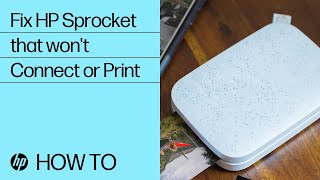
Βήμα 1: Ενεργοποιήστε τον εκτυπωτή
Ο εκτυπωτής ενδέχεται να απενεργοποιήθηκε αυτόματα. Βεβαιωθείτε ότι έχετε τοποθετήσει φωτογραφικό χαρτί HP Sprocket Studio 10 cm x 15 cm (4 ίντσες x 6 ίντσες) στο δίσκο χαρτιού με τα λογότυπα της HP προς τα κάτω και, στη συνέχεια, ενεργοποιήστε τον εκτυπωτή.
-
Εάν ο εκτυπωτής συνδεθεί ή εκτυπώσει, προχωρήστε στο επόμενο βήμα για να αλλάξετε τη ρύθμιση Αυτόματη απενεργοποίηση.
-
Εάν ο εκτυπωτής δεν συνδέεται ή δεν εκτυπώνει, δοκιμάστε να συνδεθείτε και να εκτυπώσετε ξανά. Εάν το πρόβλημα παραμένει, μεταβείτε στο Ελέγξτε τη σύνδεση ρεύματος βήμα.
Βήμα 2: Αλλαγή της ρύθμισης Αυτόματης απενεργοποίησης
Από την εφαρμογή HP Sprocket, αλλάξτε πότε ο εκτυπωτής απενεργοποιείται αυτόματα.
-
Στην κινητή συσκευή σας, ανοίξτε την εφαρμογή HP Sprocket.
-
Πατήστε το Μενού εικόνισμα
 και, στη συνέχεια, πατήστε δόντι τροχού.
 -
Παρακέντηση Διαχείριση εκτυπωτών, βεβαιωθείτε ότι ο εκτυπωτής σας είναι επιλεγμένος και, στη συνέχεια, πατήστε Ρυθμίσεις εκτυπωτή.
-
Υπό Ρυθμίσεις, πατήστε Αυτόματη απενεργοποίησηκαι, στη συνέχεια, επιλέξτε την επιθυμητή ρύθμιση.
 και, στη συνέχεια, πατήστε
 Αν το ζήτημα επιμένει, συνεχίστε στο επόμενο βήμα.
Βήμα 3: Ελέγξτε τη σύνδεση ρεύματος
Ο εκτυπωτής ενδέχεται να μην λαμβάνει αρκετή ισχύ. Ελέγξτε τη σύνδεση του καλωδίου τροφοδοσίας ή του φορητού φορτιστή HP Sprocket Studio (προαιρετικά).
-
Εάν χρησιμοποιείτε το καλώδιο τροφοδοσίας που συνοδεύει τον εκτυπωτή, αποσυνδέστε το από τον εκτυπωτή και την πρίζα και, στη συνέχεια, περιμένετε 30 δευτερόλεπτα για να επαναφέρετε τον εκτυπωτή και να διορθώσετε τυχόν εσωτερικά σφάλματα. Ελέγξτε το καλώδιο τροφοδοσίας για να βεβαιωθείτε ότι είναι συνδεδεμένο σωστά στον προσαρμογέα ρεύματος. Επανασυνδέστε το καλώδιο τροφοδοσίας στον εκτυπωτή και την πρίζα και, στη συνέχεια, ενεργοποιήστε τον εκτυπωτή.
σημείωμα:
Συνδέστε το καλώδιο τροφοδοσίας απευθείας σε μια πρίζα. Η σύνδεση σε πολύπριζο ενδέχεται να μην παρέχει αρκετή ισχύ.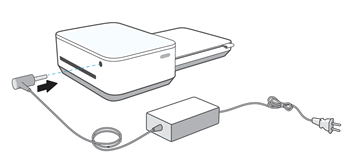
-
Εάν χρησιμοποιείτε το power bank, συνδέστε το καλώδιο τροφοδοσίας στο power bank για να συνεχίσετε την εκτύπωση. Αφού ολοκληρώσετε την εκτύπωση, αποσυνδέστε το power bank από τον εκτυπωτή και, στη συνέχεια, φορτίστε το μέχρι να ανάψουν και οι τέσσερις φωτεινές ενδείξεις κατάστασης φόρτισης με λευκό χρώμα.
-
Κουμπί και λυχνίες κατάστασης φόρτισης

-

Αν το ζήτημα επιμένει, συνεχίστε στο επόμενο βήμα.
Βήμα 4: Ελέγξτε τις ρυθμίσεις της κινητής σας συσκευής
Οι απαιτούμενες ρυθμίσεις της κινητής συσκευής ενδέχεται να μην είναι ενεργοποιημένες για σύνδεση και εκτύπωση. Ελέγξτε τις ρυθμίσεις και, στη συνέχεια, χρησιμοποιήστε την εφαρμογή HP Sprocket για να επιβεβαιώσετε ότι ο εκτυπωτής είναι συνδεδεμένος.
-
Βεβαιωθείτε ότι η κινητή συσκευή σας βρίσκεται κοντά στον εκτυπωτή. Τα σήματα Bluetooth μπορεί να εξασθενήσουν με την απόσταση.
-
Στην κινητή συσκευή σας, ανοίξτε το μενού ρυθμίσεων Bluetooth και, στη συνέχεια, βεβαιωθείτε ότι το Bluetooth είναι ενεργοποιημένο.
-
Συσκευές Android: Στην κινητή σας συσκευή, ανοίξτε το Τοποθεσία ή Υπηρεσίες τοποθεσίας μενού και, στη συνέχεια, βεβαιωθείτε ότι η ρύθμιση είναι ενεργοποιημένη.
σημείωμα:
Μπορείτε να ενεργοποιήσετε την άδεια τοποθεσίας για σύνδεση και εκτύπωση και, στη συνέχεια, να την απενεργοποιήσετε όταν δεν χρησιμοποιείτε τον εκτυπωτή.
-
Στην κινητή συσκευή σας, ανοίξτε την εφαρμογή HP Sprocket.
-
Πατήστε το Μενού εικόνισμα, πατήστε δόντι τροχούκαι, στη συνέχεια, πατήστε Διαχείριση εκτυπωτών.
-
Εάν ο εκτυπωτής σας εμφανίζει, ο εκτυπωτής είναι συνδεδεμένος.
-
Εάν ο εκτυπωτής σας δεν εμφανίζει, πατήστε Προσθήκη νέου εκτυπωτήκαι, στη συνέχεια, πατήστε το όνομα του εκτυπωτή σας.
-

Αν το ζήτημα επιμένει, συνεχίστε στο επόμενο βήμα.
Βήμα 5: Αναβάθμιση του υλικολογισμικού του εκτυπωτή
Η HP κυκλοφορεί τακτικά ενημερώσεις υλικολογισμικού. Η αναβάθμιση του υλικολογισμικού του εκτυπωτή ενδέχεται να επιλύσει το πρόβλημα.
-
Εάν χρησιμοποιείτε το προαιρετικό Power Bank HP Sprocket Studio, αποσυνδέστε το και, στη συνέχεια, συνδέστε το καλώδιο τροφοδοσίας στον εκτυπωτή σας και σε μια πρίζα.
-
Ενεργοποιήστε τον εκτυπωτή και, στη συνέχεια, βεβαιωθείτε ότι η κινητή συσκευή σας είναι συνδεδεμένη στο Διαδίκτυο.
-
Στην κινητή συσκευή σας, ανοίξτε την εφαρμογή HP Sprocket.
-
Πατήστε το Μενού εικόνισμακαι, στη συνέχεια, πατήστε δόντι τροχού.
-
Παρακέντηση Διαχείριση εκτυπωτών, βεβαιωθείτε ότι το Sprocket σας είναι επιλεγμένο και, στη συνέχεια, πατήστε Ρυθμίσεις εκτυπωτή.
-
Σε Ρυθμίσεις εκτυπωτή, αναζητήστε ένα αναβάθμιση υλικολογισμικού.
-
Εάν εμφανιστεί μια αναβάθμιση υλικολογισμικού, πατήστε Λήψη αναβάθμισης υλικολογισμικού, ακολουθήστε τις οδηγίες στην οθόνη για να ολοκληρώσετε την ενημέρωση. Εάν το πρόβλημα επιμένει, προχωρήστε στο επόμενο βήμα.
-
Εάν δεν εμφανίζεται μια επιλογή αναβάθμισης υλικολογισμικού, το υλικολογισμικό είναι ενημερωμένο. Συνεχίστε στο επόμενο βήμα.
-
Βήμα 6: Επικοινωνήστε με την Υποστήριξη Πελατών της HP
Εάν ολοκληρώσατε όλα τα προηγούμενα βήματα και το πρόβλημα δεν έχει επιλυθεί, επικοινωνήστε με Υποστήριξη πελατών HP.
Still need support?
Get personal help from our support team by visiting the Contact Us page.
Contact UsRegister your product.
Secure your product with easy access to help, updates, and documentation.
Product Registration
 Please enter a valid email.