Εφαρμογή HP Sprocket Studio - Χρήση της εφαρμογής HP Sprocket
Αυτό το έγγραφο αφορά την εφαρμογή HP Sprocket.
Η εφαρμογή HP Sprocket είναι το κύριο λογισμικό που μπορείτε να χρησιμοποιήσετε με το Sprocket σας. Με αυτήν την εφαρμογή, μπορείτε να τραβάτε και να επεξεργάζεστε φωτογραφίες και, στη συνέχεια, να στέλνετε τις εργασίες εκτύπωσης στο Sprocket σας.
Βήμα 1: Εγκαταστήστε την εφαρμογή HP Sprocket
Δείτε πώς μπορείτε να συνδέσετε την εφαρμογή Sprocket στον εκτυπωτή σας, αφού την κατεβάσετε στην κινητή συσκευή σας:
-
Για να συνδέσετε την εφαρμογή Sprocket μέσω Wi-Fi®:
-
Πατήστε παρατεταμένα το κουμπί λειτουργίας για να ενεργοποιήσετε τον εκτυπωτή. Η ενδεικτική λυχνία LED λειτουργίας θα ανάψει όταν ο εκτυπωτής είναι πλήρως ενεργοποιημένος.
-
Ανοίξτε την εφαρμογή Sprocket. Στη συνέχεια, επιλέξτε το κύριο μενού στην επάνω γωνία της οθόνης.
-
Επιλέξτε Διαχείριση εκτυπωτών. Στη συνέχεια, πατήστε Προσθήκη νέου εκτυπωτή.
-
Επιλέξτε τον νέο εκτυπωτή «Studio Plus» από τη λίστα. Στη συνέχεια, συμφωνήστε να συνδέσετε τον εκτυπωτή σας μέσω Bluetooth.
-
Αφού επιλέξετε τον εκτυπωτή, πρέπει να εισαγάγετε τα διαπιστευτήρια Wi-Fi® για να διαμορφώσετε τον εκτυπωτή στο δίκτυό σας Wi-Fi®.
-
σημείωμα:
Η κινητή σας συσκευή θα πρέπει να παραμένει συνδεδεμένη στο ίδιο δίκτυο Wi-Fi®. Ο εκτυπωτής είναι συμβατός μόνο με δίκτυο Wi-Fi® 2,4 GHz. -
Αφού εισαγάγετε τα διαπιστευτήρια, επιβεβαιώστε και περιμένετε να συνδεθεί ο εκτυπωτής σας. Η ένδειξη LED Wi-Fi® θα αναβοσβήνει υποδεικνύοντας ότι ο εκτυπωτής συνδέεται. Η λυχνία θα ανάψει σταθερά όταν ο εκτυπωτής είναι πλήρως συνδεδεμένος.
-
σημείωμα:
Αφού ολοκληρωθεί η σύνδεση, μπορείτε να μεταβείτε στις ρυθμίσεις της εφαρμογής και να δείτε σε ποιο δίκτυο Wi-Fi είναι συνδεδεμένος ο εκτυπωτής σας. -
Για να συνδέσετε την εφαρμογή Sprocket μέσω της λειτουργίας Hotspot:
-
Πατήστε παρατεταμένα το κουμπί λειτουργίας για να ενεργοποιήσετε τον εκτυπωτή. Η ενδεικτική λυχνία LED λειτουργίας θα ανάψει όταν ο εκτυπωτής είναι πλήρως ενεργοποιημένος.
-
Ανοίξτε την εφαρμογή Sprocket. Στη συνέχεια, επιλέξτε το κύριο μενού στην επάνω γωνία της οθόνης.
-
Επιλέξτε Διαχείριση εκτυπωτών. Στη συνέχεια, πατήστε Προσθήκη νέου εκτυπωτή.
-
Επιλέξτε τον νέο εκτυπωτή «Studio Plus» από τη λίστα. Για να συνδέσετε τον εκτυπωτή μέσω της λειτουργίας Hotspot, επιλέξτε «Δεν υπάρχει διαθέσιμο δίκτυο» στο μενού Σύνδεση εκτυπωτή σε Wi-Fi®.
-
Στη συνέχεια, ανοίξτε τη λίστα Wi-Fi® στις ρυθμίσεις της κινητής σας συσκευής. Επιλέξτε τον εκτυπωτή σας από τη λίστα.
-
Πληκτρολογήστε τον κωδικό πρόσβασης για τον εκτυπωτή. Ο κωδικός πρόσβασης θα είναι ο σειριακός αριθμός στην ετικέτα του εκτυπωτή σας.
-
Στη συνέχεια, περιμένετε να συνδεθεί ο εκτυπωτής σας. Η ενδεικτική λυχνία LED Wi-Fi® θα αναβοσβήνει υποδεικνύοντας ότι ο εκτυπωτής συνδέεται. Η λυχνία θα ανάψει σταθερά όταν ο εκτυπωτής είναι πλήρως συνδεδεμένος.
-
σημείωμα:
Αφού ολοκληρωθεί η σύνδεση, μπορείτε να μεταβείτε στις ρυθμίσεις της εφαρμογής και να επιβεβαιώσετε ότι ο εκτυπωτής σας είναι συνδεδεμένος σε λειτουργία Hotspot.
Βήμα 2: Εκτύπωση φωτογραφιών
Εκτύπωση φωτογραφιών χρησιμοποιώντας έναν από τους διαθέσιμους τρόπους.
Εκτύπωση μιας αποθηκευμένης φωτογραφίας
Εκτυπώστε φωτογραφίες που είναι αποθηκευμένες στην κινητή συσκευή σας, στα μέσα κοινωνικής δικτύωσης ή στον λογαριασμό σας σε υπηρεσία cloud.
-
Από την εφαρμογή HP Sprocket: Από την αρχική οθόνη, σύρετε προς τα αριστερά ή προς τα δεξιά για να επιλέξετε μια φωτογραφία που είναι αποθηκευμένη στην κινητή συσκευή σας, στην υπηρεσία cloud ή στον λογαριασμό σας στα μέσα κοινωνικής δικτύωσης. Επεξεργαστείτε την εικόνα όπως απαιτείται και, στη συνέχεια, πατήστε το Αποτύπωμα εικόνισμα
.Οι εκτυπώσεις φωτογραφιών σας. -
Από άλλες εφαρμογές φωτογραφιών: Επιλέξτε μια φωτογραφία, πατήστε το Μερίδιο εικόνισμα
ή
, πατήστε το Περισσότερο εικόνισμα
(μόνο για iOS) και, στη συνέχεια, πατήστε το Εφαρμογή HP Sprocket επιλογή. Επεξεργαστείτε τη φωτογραφία όπως απαιτείται και, στη συνέχεια, πατήστε το Αποτύπωμα εικόνισμα
.Οι εκτυπώσεις φωτογραφιών σας.
Εκτύπωση μιας νέας φωτογραφίας
Με την εφαρμογή HP Sprocket, χρησιμοποιήστε την κάμερα στην κινητή συσκευή σας για να τραβήξετε μια φωτογραφία για εκτύπωση.
-
Πατήστε το Κάμερα εικόνισμα
ή
και, στη συνέχεια, σύρετε προς τα αριστερά ή προς τα δεξιά για να Κάμερα επιλογή.
-
Στη λειτουργία Κάμερας, ορίστε ένα χρονόμετρο, αλλάξτε τον προσανατολισμό της κάμερας ή ρυθμίστε ένα φλας όπως απαιτείται.
-
Πατήστε το Σύλληψη εικόνισμα
να τραβήξω μια φωτογραφία.Εμφανίζεται μια προεπισκόπηση της εικόνας. -
Επεξεργαστείτε τη φωτογραφία όπως απαιτείται και, στη συνέχεια, αποθηκεύστε την, εκτυπώστε την ή κοινοποιήστε την.
Μπορείτε επίσης να τραβήξετε και να εκτυπώσετε μια φωτογραφία με το Sprocket 2-σε-1. Μεταβείτε στη διεύθυνση HP Sprocket 2-σε-1 - Λήψη άμεσων φωτογραφιών (Λειτουργία κάμερας) για περισσότερες πληροφορίες.
Εκτύπωση καρέ από βίντεο
Τραβήξτε ένα βίντεο με την εφαρμογή HP Sprocket και, στη συνέχεια, επιλέξτε ένα καρέ για εκτύπωση.
-
Πατήστε το Μενού εικόνισμα
, πατήστε δόντι τροχούκαι, στη συνέχεια, πατήστε Ρυθμίσεις εφαρμογής. -
Επιστρέψτε στην αρχική οθόνη και, στη συνέχεια, πατήστε το Κάμερα εικόνισμα
ή
. -
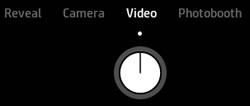
Σύρετε προς τα αριστερά ή προς τα δεξιά για να Βίντεο επιλογή.
-
Στη λειτουργία βίντεο, πατήστε το Σύλληψη εικόνισμα
για να ξεκινήσετε και να τελειώσετε το βίντεό σας. -
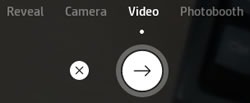
Πατήστε το Δεξί βέλος για να αποδεχτείτε το βίντεό σας ή πατήστε το Χ για να διαγράψετε το βίντεο και να ξεκινήσετε ένα νέο.
-
Πατήστε το Πλαίσιο εικόνισμα
για να επιλέξετε ένα καρέ για εκτύπωση. -
Επιλέξτε το πλαίσιο που θέλετε να εκτυπώσετε.
-
Android: Πατήστε και σύρετε την κουκκίδα στην ώρα του καρέ που θέλετε να εκτυπώσετε και, στη συνέχεια, πατήστε το Σημάδι ελέγχου
. -
iOS: Πατήστε και σύρετε το τετράγωνο στο πλαίσιο που θέλετε να εκτυπώσετε και, στη συνέχεια, πατήστε το Σημάδι ελέγχου
.
-
-
Επεξεργαστείτε το πλαίσιο όπως απαιτείται και, στη συνέχεια, αποθηκεύστε το, εκτυπώστε το ή μοιραστείτε το.
Εκτύπωση σε λειτουργία Photobooth
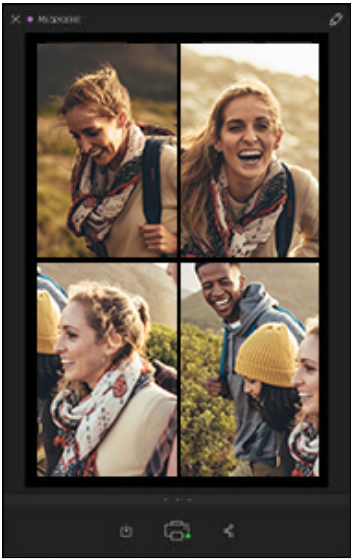
Χρησιμοποιήστε τη λειτουργία Photobooth για να τραβήξετε τέσσερις εικόνες σε αλληλουχία και να τις εκτυπώσετε ως μία φωτογραφία.
-
Πατήστε το Κάμερα εικόνισμα
ή
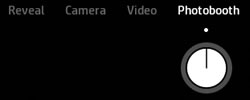
και, στη συνέχεια, σύρετε προς τα αριστερά ή προς τα δεξιά για να Φωτογραφικό περίπτερο επιλογή.
-
Στη λειτουργία Photobooth, αλλάξτε τον προσανατολισμό της κάμερας ή ρυθμίστε ένα φλας, όπως απαιτείται.
-
Πατήστε το Σύλληψη εικόνισμα
για να ξεκινήσετε να τραβάτε φωτογραφίες.σημείωμα:
Για να σταματήσετε το χρονόμετρο μεταξύ των λήψεων, πατήστε το Σύλληψη εικόνισμα
.Η κάμερα καταγράφει τέσσερις φωτογραφίες, με αντίστροφη μέτρηση μεταξύ κάθε φωτογραφίας. Μετά τη λήψη των φωτογραφιών, εμφανίζεται μια προεπισκόπηση της συναρμολογημένης φωτογραφίας.
-
Επεξεργαστείτε τη φωτογραφία όπως απαιτείται και, στη συνέχεια, αποθηκεύστε την, εκτυπώστε την ή κοινοποιήστε την.
Βήμα 3: Εξερευνήστε πρόσθετες λειτουργίες
Μάθετε για άλλες δυνατότητες της εφαρμογής HP Sprocket.
Η οθόνη προεπισκόπησης
Τραβήξτε ή επιλέξτε μια φωτογραφία στην εφαρμογή HP Sprocket και, στη συνέχεια, επεξεργαστείτε, εκτυπώστε ή κοινοποιήστε τις φωτογραφίες σας από την οθόνη προεπισκόπησης.
-
Αλλαγή μεγέθους: Χρησιμοποιήστε δύο δάχτυλα στην οθόνη για ζουμ και περιστροφή φωτογραφιών.
-
Εκδίδω: Πατήστε Εκδίδω ή το Εκδίδω εικόνισμα
και, στη συνέχεια, πατήστε το Σημάδι ελέγχου
όταν τελειώσετε. Για περισσότερες πληροφορίες, δείτε Πώς μπορώ να επεξεργαστώ τις φωτογραφίες μου σε Συχνές ερωτήσεις (FAQs). -
Αποτύπωμα: Σύρετε το δάχτυλό σας προς τα πάνω από τη γκρι γραμμή για να εκτυπώσετε πολλά αντίγραφα ή πλακίδια και, στη συνέχεια, πατήστε το Αποτύπωμα εικόνισμα
Δείτε το Εκτύπωση πλακιδίων ενότητα για περισσότερες πληροφορίες. -
Μερίδιο: Πατήστε το Μερίδιο εικόνισμα
ή
. -
Εκτός: Πατήστε το Εκτός εικόνισμα
ή
και, στη συνέχεια, μεταβείτε στον φάκελο στον οποίο θέλετε να αποθηκεύσετε τη φωτογραφία σας. -
Προβολή της ουράς εκτύπωσης: Σύρετε το δάχτυλό σας προς τα πάνω από τη γκρι γραμμή και, στη συνέχεια, πατήστε Ουρά εκτύπωσης.
σημείωμα:
Σε iOS, η ουρά εκτύπωσης εμφανίζεται μόνο όταν περιέχει φωτογραφίες. -
Εξοδος: Πατήστε το Χ.
Η ουρά εκτύπωσης της εφαρμογής
Χρησιμοποιήστε την ουρά εκτύπωσης της εφαρμογής HP Sprocket για να δείτε και να τροποποιήσετε επερχόμενες εργασίες εκτύπωσης.
-
Προβολή της ουράς εκτύπωσης: Πατήστε το Μενού εικόνισμα
και, στη συνέχεια, πατήστε Ουρά εκτύπωσης
Η εφαρμογή ενδέχεται να εμφανίζει δύο διαφορετικές ουρές.-
Ο Ουρά εκτυπωτή Εμφανίζει έως και 10 φωτογραφίες που έχουν σταλεί σε ένα συγκεκριμένο Sprocket.
-
Ο Ουρά εφαρμογών Εμφανίζει έως και 20 φωτογραφίες που έχουν σταλεί από την κινητή σας συσκευή όταν δεν είστε συνδεδεμένοι σε Sprocket.
-
-
Μετακίνηση μιας φωτογραφίας στην αρχή της ουράς: Μεταβείτε στην ουρά εκτύπωσης και, στη συνέχεια, σύρετε μια φωτογραφία προς τα δεξιά. Παραγγέλλω πάλι εικόνισμα
εμφανίζεται και η φωτογραφία μετακινείται στην κορυφή της λίστας. -
Αφαίρεση φωτογραφιών από την ουρά: Μεταβείτε στην ουρά εκτύπωσης και, στη συνέχεια, σύρετε τη φωτογραφία που θέλετε να καταργήσετε προς τα αριστερά. Κάδος απορριμμάτων εικόνισμα
εμφανίζεται και η φωτογραφία αφαιρείται από την ουρά.
Πλακάκια φωτογραφιών
Χωρίστε τη φωτογραφία σας σε πλακίδια που εκτυπώνονται ξεχωριστά και, στη συνέχεια, συνδυάστε τα για να δημιουργήσετε μια μεγαλύτερη φωτογραφία.
-
Τραβήξτε ή επιλέξτε μια φωτογραφία.
-
Από την οθόνη προεπισκόπησης, σύρετε προς τα πάνω από τη γκρι γραμμή.
-
Στο Πλακάκια Στην ενότητα, επιλέξτε το μοτίβο που θέλετε. Οι φωτογραφίες με πλακάκια μπορούν να εκτυπωθούν σε μοτίβο 2 x 2 ή 3 x 3.
-
Πατήστε το Αποτύπωμα εικόνισμα
.Τα πλακίδια αποστέλλονται στην ουρά ως ξεχωριστές εργασίες εκτύπωσης. -
Συναρμολογήστε τις εκτυπωμένες φωτογραφίες για να δημιουργήσετε μια φωτογραφία σε παράθεση.
Προσαρμοσμένα αυτοκόλλητα
Δημιουργήστε ένα σχέδιο για να το προσθέσετε σε μια εκτύπωση Sprocket.
-
Τραβήξτε ή επιλέξτε μια φωτογραφία.Εμφανίζεται μια προεπισκόπηση της φωτογραφίας.
-
Παρακέντηση Εκδίδω ή το Εκδίδω εικόνισμα
και, στη συνέχεια, πατήστε το Αυτοκόλλητη ετικέτα εικόνισμα
για να δείτε τη συλλογή αυτοκόλλητων. -
Πατήστε το Σύμβολο συν
, γεμίστε το πλαίσιο με το σχέδιό σας και, στη συνέχεια, πατήστε την οθόνη για να το αποτυπώσετε.σημείωμα:
Για καλύτερα αποτελέσματα, χρησιμοποιήστε ένα χοντρό στυλό ή μαρκαδόρο σε χαρτί με αντίθεση χρώματος.
Τα προσαρμοσμένα αυτοκόλλητα αποθηκεύονται στη συλλογή προσαρμοσμένων αυτοκόλλητων. Το πρώτο προσαρμοσμένο αυτοκόλλητο που δημιουργείτε γίνεται το εικονίδιο για τη συλλογή προσαρμοσμένων αυτοκόλλητων.
-
Διαγραφή προσαρμοσμένου αυτοκόλλητου: Ανοίξτε τη συλλογή προσαρμοσμένων αυτοκόλλητων και, στη συνέχεια, πατήστε παρατεταμένα το αυτοκόλλητο που θέλετε να διαγράψετε.
-
Διαγραφή ολόκληρης της συλλογής προσαρμοσμένων αυτοκόλλητων: Πατήστε παρατεταμένα το εικονίδιο της προσαρμοσμένης συλλογής αυτοκόλλητων.
Συχνές ερωτήσεις (FAQs)
Εξετάστε αυτές τις συχνές ερωτήσεις.
Πώς θα πλοηγήσω την οθόνη;
Από την αρχική οθόνη, αποκτήστε πρόσβαση στα μενού και στην ουρά εκτύπωσης και πλοηγηθείτε στις πηγές φωτογραφιών σας, όπως η κάμερα και οι λογαριασμοί cloud ή κοινωνικών μέσων.
-
Μενού: Πατήστε το Μενού εικόνισμα
για πρόσβαση σε πληροφορίες σχετικά με το Sprocket σας, μηνύματα και ενημερώσεις από την εφαρμογή HP Sprocket και την υποστήριξη του Sprocket. -
Πηγή φωτογραφίας: Σύρετε προς τα αριστερά ή προς τα δεξιά για να δείτε τους φακέλους φωτογραφιών που είναι αποθηκευμένοι στη συσκευή σας, στο Instagram, στο Facebook ή στους λογαριασμούς Google.
-
Ουρές εκτύπωσης: Πατήστε το Μενού εικόνισμα
και, στη συνέχεια, πατήστε Ουρά εκτύπωσης
για να δείτε ποιες φωτογραφίες εκτυπώνονται στη συνέχεια.
Πώς επεξεργάζομαι τις φωτογραφίες μου;

Αφού τραβήξετε ή επιλέξετε μια φωτογραφία, χρησιμοποιήστε τις λειτουργίες της εφαρμογής HP Sprocket για να επεξεργαστείτε τη φωτογραφία σας.
-
Στην οθόνη προεπισκόπησης, πατήστε Εκδίδω ή το Εκδίδω εικόνισμα
για να επεξεργαστείτε τη φωτογραφία σας. -
Επιλέξτε ένα από τα εικονίδια επεξεργασίας για να αλλάξετε τη φωτογραφία σας.
-
Αυτόματη επιδιόρθωση: Η εφαρμογή βελτιώνει τη φωτογραφία σας.
-
ΦίλτραΕφαρμόστε ψηφιακά φίλτρα φακών για να δημιουργήσετε ασπρόμαυρες, σέπια ή ζωντανές φωτογραφίες.
-
Γρήγορες ΕπεξεργασίεςΕπιλέξτε από προκατασκευασμένα πλαίσια και διακοσμητικά.
-
Πλαίσια: Προσθέστε ένα πλαίσιο γύρω από τη φωτογραφία σας.
-
Αυτοκόλλητα: Επιλέξτε ένα αυτοκόλλητο από τη συλλογή για να το προσθέσετε στη φωτογραφία σας και, στη συνέχεια, πατήστε και σύρετε το αυτοκόλλητο για να το τοποθετήσετε.
-
Βούρτσα: Σχεδιάστε ένα σχέδιο στη φωτογραφία σας. Πατήστε τα εικονίδια στο κάτω μέρος της οθόνης για να αλλάξετε το χρώμα, το πάχος ή την ευκρίνεια του πινέλου.
-
Προσαρμογές: Αλλάξτε τη φωτεινότητα, την αντίθεση και τον κορεσμό χρωμάτων της φωτογραφίας σας.
-
Κείμενο: Πληκτρολογήστε ένα μήνυμα για να το τοποθετήσετε στη φωτογραφία σας.
-
Περικοπή/Περιστροφή: Περικοπή, περιστροφή ή αναστροφή της φωτογραφίας σας.
-
-
Πατήστε το Σημάδι ελέγχου
όταν τελειώσετε.
Τι γίνεται αν δεν μπορώ να εκτυπώσω στο Sprocket μου;
Μερικές φορές, μια εργασία εκτύπωσης που αποστέλλεται από την εφαρμογή HP Sprocket δεν εκτυπώνεται. Ελέγξτε τα εξής:
-
Το Bluetooth είναι ενεργοποιημένο στην κινητή σας συσκευή.
-
Ο Sprocket είναι φορτωμένος με 10 φύλλα φωτογραφικού χαρτιού ή λιγότερα.
-
Το Sprocket είναι φορτισμένο και ενεργοποιημένο.
-
Το Sprocket βρίσκεται εντός της εμβέλειας της κινητής σας συσκευής.
-
Το firmware είναι ενημερωμένο.
Για λεπτομερή βήματα αντιμετώπισης προβλημάτων, μεταβείτε στη διεύθυνση Το Sprocket δεν συνδέεται ή δεν εκτυπώνει.
Τι μπορώ να κάνω για να βελτιώσω την ποιότητα εκτύπωσης του Sprocket;
Δοκιμάστε αυτές τις συστάσεις και διαδικασίες για να βελτιώσετε την ποιότητα εκτύπωσης.
-
Χρησιμοποιήστε γνήσιο φωτογραφικό χαρτί HP ZINK που είναι καθαρό και δεν τσαλακώνει.
-
Χρησιμοποιήστε την εφαρμογή HP Sprocket για να ρυθμίσετε την αντίθεση και τη φωτεινότητα των φωτογραφιών.
-
Καθαρίστε τους κυλίνδρους διαδρομής χαρτιού με την Κάρτα Ποιότητας Εκτύπωσης (πρώην Smartsheet).
-
Αφήστε το Sprocket να κρυώσει για λίγα λεπτά ανάμεσα στις εργασίες εκτύπωσης.
-
Αποθηκεύστε το φωτογραφικό χαρτί σε δροσερό και ξηρό μέρος και αποφύγετε την επαφή με το νερό.
-
Βεβαιωθείτε ότι το υλικολογισμικό είναι ενημερωμένο.
Για λεπτομερή βήματα αντιμετώπισης προβλημάτων, μεταβείτε στη διεύθυνση Βελτίωση της ποιότητας εκτύπωσης.
Γιατί η εκτύπωση του Sprocket μου είναι κενή;
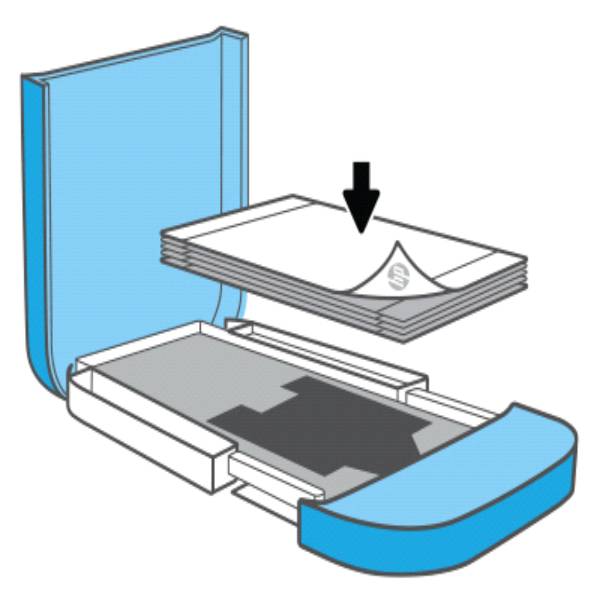
Το φωτογραφικό χαρτί ενδέχεται να μην έχει τοποθετηθεί σωστά. Το φωτογραφικό χαρτί πρέπει να τοποθετηθεί στο δίσκο εισόδου με τα λογότυπα της HP προς τα κάτω.
-
Απενεργοποιήστε το Sprocket.
-
Αφαιρέστε το κάλυμμα χαρτιού και, στη συνέχεια, αφαιρέστε τυχόν φωτογραφικό χαρτί από τον δίσκο εισόδου.
-
Τοποθετήστε ξανά το φωτογραφικό χαρτί με τα λογότυπα της HP προς τα κάτω.
-
Αντικαταστήστε το χάρτινο κάλυμμα.
-
Ενεργοποιήστε το Sprocket και, στη συνέχεια, στείλτε ξανά την εργασία εκτύπωσης.
Πού μπορώ να απευθυνθώ για περισσότερες πληροφορίες σχετικά με το Sprocket μου;
Για περισσότερες πληροφορίες, επισκεφθείτε τη διεύθυνση HP Sprocket αρχική σελίδα.
HP Sprocket Studio Plus
The HP Sprocket Studio Plus is your go-to printer for high-quality 4x6” photo prints. Tear-resistant and smudge-proof, your photos are made to last. Customize every image before printing with frames, filters, and stickers using the Sprocket app. Connect via Wi-Fi in seconds and enjoy creative options like ID photos and collages.
$149.99
Still need support?
Get personal help from our support team by visiting the Contact Us page.
Contact UsRegister your product.
Secure your product with easy access to help, updates, and documentation.
Product Registration


.
ή
, πατήστε το
(μόνο για iOS) και, στη συνέχεια, πατήστε το
ή
και, στη συνέχεια, σύρετε προς τα αριστερά ή προς τα δεξιά για να 
να τραβήξω μια φωτογραφία.
, πατήστε 
για να ξεκινήσετε και να τελειώσετε το βίντεό σας.
για να επιλέξετε ένα καρέ για εκτύπωση.
.

και, στη συνέχεια, πατήστε το
ή
και, στη συνέχεια, μεταβείτε στον φάκελο στον οποίο θέλετε να αποθηκεύσετε τη φωτογραφία σας.
Η εφαρμογή ενδέχεται να εμφανίζει δύο διαφορετικές ουρές.
εμφανίζεται και η φωτογραφία μετακινείται στην κορυφή της λίστας.
εμφανίζεται και η φωτογραφία αφαιρείται από την ουρά.
για να δείτε τη συλλογή αυτοκόλλητων.
, γεμίστε το πλαίσιο με το σχέδιό σας και, στη συνέχεια, πατήστε την οθόνη για να το αποτυπώσετε.
για πρόσβαση σε πληροφορίες σχετικά με το Sprocket σας, μηνύματα και ενημερώσεις από την εφαρμογή HP Sprocket και την υποστήριξη του Sprocket.