

















Εκτυπωτές HP Sprocket 200 - Αναβοσβήνει η κόκκινη ενδεικτική λυχνία φόρτισης
Αυτό το έγγραφο αφορά τους φωτογραφικούς εκτυπωτές HP Sprocket 200.
Ο εκτυπωτής είναι συνδεδεμένος σε πηγή τροφοδοσίας, αλλά η ενδεικτική λυχνία φόρτισης αναβοσβήνει με κόκκινο χρώμα και η μπαταρία δεν φορτίζει. Ο εκτυπωτής ενδέχεται να είναι πολύ ζεστός.
σημείωμα:Αυτό το έγγραφο είναι για ένα κόκκινο που αναβοσβήνει Ένδειξη φόρτισης Για πληροφορίες σχετικά με ένα κόκκινο φως που αναβοσβήνει Ένδειξη κατάστασης φως, πηγαίνετε στο Επίλυση ενός κόκκινου φωτός που αναβοσβήνει.
Βήμα 1: Αφήστε τον εκτυπωτή να κρυώσει
Η μπαταρία ενδέχεται να μην φορτίζει εάν είναι πολύ ζεστή, πάνω από 40º C (104º F). Αποσυνδέστε τον εκτυπωτή και αφήστε τον να κρυώσει πριν τον φορτίσετε ή τον χρησιμοποιήσετε ξανά.
-
Απενεργοποιήστε τον εκτυπωτή και, στη συνέχεια, αποσυνδέστε το καλώδιο USB.
-
Αφήστε τον εκτυπωτή να κρυώσει για τουλάχιστον 15 λεπτά.
-
Ενεργοποιήστε τον εκτυπωτή.
-
Εάν ο εκτυπωτής ενεργοποιηθεί, δεν χρειάζεται να συνεχίσετε την αντιμετώπιση προβλημάτων. Για να αποφύγετε την υπερθέρμανση της μπαταρίας στο μέλλον, αφήστε τον εκτυπωτή να κρυώσει μεταξύ των εργασιών εκτύπωσης και φυλάξτε τον σε δροσερό και ξηρό περιβάλλον όταν δεν τον χρησιμοποιείτε.
-
Εάν ο εκτυπωτής δεν ενεργοποιείται, συνεχίστε στο επόμενο βήμα.
-
Βήμα 2: Φόρτιση του εκτυπωτή
Η μπαταρία ενδέχεται να μην έχει αρκετή ισχύ για να ενεργοποιηθεί. Φορτίστε τον εκτυπωτή για τουλάχιστον 30 λεπτά, αποσυνδέστε τον και, στη συνέχεια, ενεργοποιήστε τον.
-
Συνδέστε το καλώδιο USB στον εκτυπωτή και, στη συνέχεια, συνδέστε το άλλο άκρο σε μια πηγή τροφοδοσίας με τουλάχιστον 2 AMP, όπως έναν προσαρμογέα τοίχου ή ένα πολύπριζο με δυνατότητα USB.

-
Φορτίστε τον εκτυπωτή για τουλάχιστον 30 λεπτά ή μέχρι η ενδεικτική λυχνία φόρτισης να γίνει πράσινη.
-
Αποσυνδέστε το καλώδιο USB από τον εκτυπωτή.
-
Ενεργοποιήστε τον εκτυπωτή.
-
Εάν ο εκτυπωτής ενεργοποιηθεί, δεν χρειάζεται να συνεχίσετε την αντιμετώπιση προβλημάτων. Για να αποφύγετε την υπερθέρμανση της μπαταρίας στο μέλλον, αφήστε τον εκτυπωτή να κρυώσει μεταξύ των εργασιών εκτύπωσης και φυλάξτε τον σε δροσερό και ξηρό περιβάλλον όταν δεν τον χρησιμοποιείτε.
-
Εάν ο εκτυπωτής δεν ενεργοποιείται, συνεχίστε στο επόμενο βήμα.
-

Βήμα 3: Επαναφορά του εκτυπωτή
Εάν ο εκτυπωτής δεν ενεργοποιείται όταν πατάτε το κουμπί Εξουσία κουμπί, επαναφέρετε τον εκτυπωτή για να διαγράψετε τυχόν σφάλματα.
-
Αφαιρέστε το χάρτινο κάλυμμα.

-
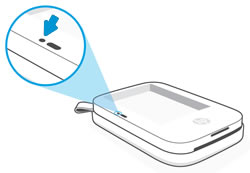
Εντοπίστε το Επαναφορά κουμπί.
-
Με ένα συνδετήρα ή μια καρφίτσα, πατήστε παρατεταμένα το Επαναφορά κουμπί για 3 δευτερόλεπτα.Ο εκτυπωτής επαναφέρεται.
-
Επανατοποθετήστε το κάλυμμα χαρτιού και, στη συνέχεια, ενεργοποιήστε τον εκτυπωτή.
-
Εάν ο εκτυπωτής ενεργοποιηθεί, δεν χρειάζεται να συνεχίσετε την αντιμετώπιση προβλημάτων. Για να αποφύγετε την υπερθέρμανση της μπαταρίας στο μέλλον, αφήστε τον εκτυπωτή να κρυώσει μεταξύ των εργασιών εκτύπωσης και φυλάξτε τον σε δροσερό και ξηρό περιβάλλον όταν δεν τον χρησιμοποιείτε.
-
Εάν ο εκτυπωτής δεν ενεργοποιείται, συνεχίστε στο επόμενο βήμα.
-

Βήμα 4: Σέρβις του εκτυπωτή
Κάντε σέρβις ή αντικαταστήστε το προϊόν HP σας εάν το πρόβλημα επιμένει μετά την ολοκλήρωση όλων των προηγούμενων βημάτων.
Μετάβαση σε Επικοινωνήστε με την Υποστήριξη Πελατών HP για να προγραμματίσετε μια επισκευή ή αντικατάσταση προϊόντος. Εάν βρίσκεστε στην περιοχή Ασίας-Ειρηνικού, θα σας παραπέμψουμε σε ένα τοπικό κέντρο σέρβις στην περιοχή σας.
Για να επιβεβαιώσετε την κατάσταση της εγγύησής σας, μεταβείτε στη διεύθυνση Έλεγχος εγγύησης προϊόντος HPΕνδέχεται να ισχύουν χρεώσεις επισκευής για προϊόντα εκτός εγγύησης.


Still need support?
Get personal help from our support team by visiting the Contact Us page.
Contact UsRegister your product.
Secure your product with easy access to help, updates, and documentation.
Product Registration
 Please enter a valid email.