

















HP Sprocket 2-σε-1 - Ρύθμιση του Sprocket
Αυτό το έγγραφο αφορά τους HP Sprocket 2-σε-1 και την εφαρμογή HP Sprocket για κινητά Android και συσκευές Apple iOS.
Για να ρυθμίσετε τον HP Sprocket 2-σε-1 για πρώτη φορά, τοποθετήστε φωτογραφικό χαρτί HP Sprocket, συνδέστε το Sprocket και την κινητή συσκευή σας, βαθμονομήστε τον εκτυπωτή και, στη συνέχεια, εγκαταστήστε την κάρτα microSD (προαιρετικά).
Βήμα 1: Τοποθέτηση φωτογραφικού χαρτιού HP Sprocket
Τοποθετήστε φωτογραφικό χαρτί HP Sprocket διαστάσεων 5,0 x 7,6 cm (2 x 3 ίντσες) στο δίσκο εισόδου.
-
Αφαιρέστε το Sprocket από το κουτί και, στη συνέχεια, αφαιρέστε την προστατευτική μεμβράνη από το χάρτινο κάλυμμα.
-
Αφαιρέστε το κάλυμμα χαρτιού σύροντάς το μακριά από την υποδοχή εξόδου και, στη συνέχεια, αφήστε το στην άκρη.
-
Σύρετε το κάλυμμα χαρτιού
-
Αφαιρέστε το χάρτινο κάλυμμα

-
-
Τοποθετήστε έως και 10 φύλλα φωτογραφικού χαρτιού HP Sprocket με το μπλε Κάρτα Ποιότητας Εκτύπωσης (πρώην Smartsheet). Βεβαιωθείτε ότι η μπλε κάρτα βρίσκεται στο κάτω μέρος της στοίβας με τον γραμμωτό κώδικα στραμμένο προς τα κάτω και το φωτογραφικό χαρτί HP Sprocket με τα λογότυπα της HP στραμμένα προς τα κάτω.
σημείωμα:
Κρατήστε την μπλε κάρτα μέχρι να τελειώσετε και με τα 10 φύλλα και μετά πετάξτε την.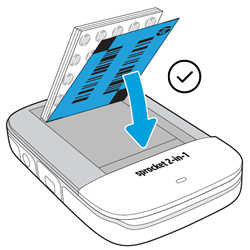
-
Κλείστε το κάλυμμα χαρτιού ευθυγραμμίζοντάς το με τις ράγες στο εξωτερικό του εκτυπωτή και, στη συνέχεια, σύροντάς το προς την υποδοχή εξόδου μέχρι να εφαρμόσει σταθερά.

Βήμα 2: Συνδέστε το Sprocket και την κινητή συσκευή
Εγκαταστήστε την εφαρμογή HP Sprocket στην κινητή συσκευή σας και, στη συνέχεια, συνδέστε την κινητή συσκευή σας με το Sprocket χρησιμοποιώντας μια σύνδεση Bluetooth. Η εφαρμογή απαιτείται για να συνδέσετε το Sprocket και να εκτυπώσετε φωτογραφίες από την κινητή σας συσκευή.
σημείωμα:Μπορείτε να χρησιμοποιήσετε την κάμερα για να τραβάτε και να εκτυπώνετε φωτογραφίες χωρίς να εγκαταστήσετε την εφαρμογή HP Sprocket. Για να ρυθμίσετε μόνο τη λειτουργία κάμερας, προχωρήστε στο επόμενο βήμα.
-
Πήγαινε στο HP Sprocket (στα Αγγλικά) αρχική σελίδα και, στη συνέχεια, ακολουθήστε τις οδηγίες στην οθόνη για να κατεβάσετε και να εγκαταστήσετε την εφαρμογή.
-
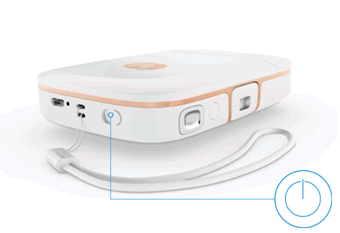
Αφού εγκατασταθεί η εφαρμογή, ενεργοποιήστε το Sprocket σύροντας και κρατώντας πατημένο το Εξουσία κουμπί μέχρι η λυχνία Ένδειξης Κατάστασης να ανάψει σταθερά και να γίνει λευκή.
-
Στην κινητή συσκευή σας, ανοίξτε το μενού ρυθμίσεων Bluetooth και, στη συνέχεια, βεβαιωθείτε ότι το Bluetooth είναι ενεργοποιημένο.
-
Ανοίξτε την εφαρμογή HP Sprocket.
-
Εάν εμφανιστεί μια οθόνη υποδοχής, πατήστε την επιλογή ρύθμισης και, στη συνέχεια, ακολουθήστε τις οδηγίες στην οθόνη.
-
Πατήστε το Μενού εικόνισμα
 , πατήστε δόντι τροχούκαι, στη συνέχεια, πατήστε Διαχείριση εκτυπωτών.Εμφανίζεται μια λίστα με τα διαθέσιμα Sprockets.
-
Εάν ο εκτυπωτής σας εμφανίζει, ο εκτυπωτής είναι συνδεδεμένος.
-
Εάν ο εκτυπωτής σας δεν εμφανίζει, πατήστε Προσθήκη νέου εκτυπωτήκαι, στη συνέχεια, πατήστε τον εκτυπωτή σας.
-
 , πατήστε
 Βήμα 3: Βαθμονόμηση του εκτυπωτή
Στείλτε μια εργασία εκτύπωσης για να βαθμονομήσετε τον εκτυπωτή με την έγχρωμη κάρτα. Χρησιμοποιήστε την εφαρμογή HP Sprocket για να εκτυπώσετε μια φωτογραφία ή χρησιμοποιήστε την κάμερα για να τραβήξετε μια άμεση φωτογραφία.
Εκτύπωση με την εφαρμογή HP Sprocket (Λειτουργία εκτυπωτή)
 για να προσαρμόσετε την εμφάνιση της φωτογραφίας, να προσθέσετε κείμενο ή αυτοκόλλητα και να εφαρμόσετε φίλτρα.
 για να αποθηκεύσετε τυχόν αλλαγές και, στη συνέχεια, πατήστε το
  .
.
Λήψη άμεσης φωτογραφίας (Λειτουργία κάμερας)


Βήμα 4: Εγκατάσταση κάρτας microSD (προαιρετικά)
Εγκαταστήστε μια κάρτα microSD (πωλείται ξεχωριστά) για να αποθηκεύετε άμεσα φωτογραφίες που τραβάτε με την κάμερα.
-
Απενεργοποιήστε το Sprocket και, στη συνέχεια, εντοπίστε την υποδοχή microSD δίπλα στην περιοχή πρόσβασης στη βάση του τρίποδα.
-
Τοποθετήστε την κάρτα microSD στην υποδοχή με τις ηλεκτρικές επαφές στραμμένες προς την κάμερα.

-
Πιέστε απαλά την κάρτα προς τα μέσα με το νύχι σας μέχρι να ακούσετε ένα απαλό κλικ και η κάρτα να έρθει στο ίδιο επίπεδο με το Sprocket.
-
Ενεργοποιήστε το Sprocket.Εάν η φωτεινή ένδειξη αποθήκευσης microSD είναι σταθερά κόκκινη, υπάρχει σφάλμα κάρτας microSD. Απενεργοποιήστε το Sprocket, τοποθετήστε ξανά την κάρτα microSD και, στη συνέχεια, ενεργοποιήστε το Sprocket.

Το Sprocket είναι έτοιμο για άμεση αποθήκευση φωτογραφιών.
Still need support?
Get personal help from our support team by visiting the Contact Us page.
Contact UsRegister your product.
Secure your product with easy access to help, updates, and documentation.
Product Registration
 Please enter a valid email.