HP Sprocket 2-σε-1 - Λήψη άμεσων φωτογραφιών (Λειτουργία κάμερας)
Αυτό το έγγραφο αφορά τους HP Sprocket 2-σε-1 σε λειτουργία κάμερας.
Χρησιμοποιήστε τη Λειτουργία κάμερας στο Sprocket για να τραβήξετε και να εκτυπώσετε άμεσες φωτογραφίες με την κάμερα. Εάν δεν έχετε ρυθμίσει ακόμα το Sprocket, μεταβείτε στη διεύθυνση Ρύθμιση του Sprocket.
Τραβήξτε μια στιγμιαία φωτογραφία
Ενεργοποιήστε τη Λειτουργία κάμερας ανοίγοντας το Σκόπευτρο και, στη συνέχεια, τραβήξτε μια άμεση φωτογραφία.
-
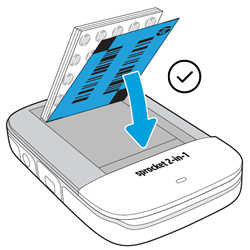
Τοποθετήστε φωτογραφικό χαρτί HP Sprocket.
-
Ενεργοποιήστε το Sprocket και, στη συνέχεια, πατήστε προς τα κάτω το Σκόπευτρο.Ανοίγει το Σκόπευτρο.
Προσοχή:
Μην τραβάτε το Σκόπευτρο προς τα πάνω ή μην προσπαθείτε να το ανοίξετε με δύναμη. Αυτό μπορεί να σπάσει τον μηχανισμό ασφάλισης.-
Πατήστε προς τα κάτω το Σκόπευτρο
-
Το Σκόπευτρο ανοίγει
-
-
Σηκώστε το Σκόπευτρο στο μάτι σας και, στη συνέχεια, πιέστε προς τα κάτω το Παραθυρόφυλλο κουμπί.Άμεσες εκτυπώσεις φωτογραφιών.
Συχνές ερωτήσεις (FAQs)
Διαβάστε την ακόλουθη λίστα με συχνές ερωτήσεις σχετικά με τη χρήση του Sprocket σε λειτουργία κάμερας.
Τι γίνεται αν δεν μπορώ να εκτυπώσω μια άμεση φωτογραφία;
Μερικές φορές μια στιγμιαία φωτογραφία δεν εκτυπώνεται. Ελέγξτε τα εξής:
-
Το Σκόπευτρο είναι ανοιχτό.
-
Το Sprocket είναι φορτισμένο και ενεργοποιημένο.
-
Το φωτογραφικό χαρτί HP Sprocket έχει τοποθετηθεί με 10 φύλλα ή λιγότερα.
-
Το υλικολογισμικό του Sprocket είναι ενημερωμένο.
Για λεπτομερή βήματα αντιμετώπισης προβλημάτων, μεταβείτε στη διεύθυνση Το Sprocket δεν εκτυπώνει.
Τι μπορώ να κάνω για να βελτιώσω την ποιότητα εκτύπωσης;
Δοκιμάστε αυτές τις συστάσεις και διαδικασίες για να βελτιώσετε την ποιότητα εκτύπωσης.
-
Χρησιμοποιήστε γνήσιο φωτογραφικό χαρτί HP Sprocket.
-
Βεβαιωθείτε ότι ο φωτισμός είναι επαρκής για να βλέπετε καθαρά το θέμα των φωτογραφιών σας.
-
Καθαρίστε τους κυλίνδρους διαδρομής χαρτιού με το μπλε Κάρτα ποιότητας εκτύπωσης (πρώην Smartsheet).
-
Αφήστε το Sprocket να κρυώσει για λίγα λεπτά ανάμεσα στις εργασίες εκτύπωσης.
-
Αποθηκεύστε το φωτογραφικό χαρτί σε δροσερό και ξηρό μέρος και αποφύγετε την επαφή με το νερό.
-
Χρησιμοποιήστε καθαρό, χωρίς ζάρες φωτογραφικό χαρτί.
-
Βεβαιωθείτε ότι το υλικολογισμικό του Sprocket είναι ενημερωμένο.
Για λεπτομερή βήματα αντιμετώπισης προβλημάτων, μεταβείτε στη διεύθυνση Βελτίωση της ποιότητας εκτύπωσης.
Γιατί η εκτύπωσή μου είναι κενή;
Το φωτογραφικό χαρτί HP Sprocket δεν έχει τοποθετηθεί σωστά. Το φωτογραφικό χαρτί πρέπει να τοποθετηθεί στο δίσκο εισόδου με τα λογότυπα της HP προς τα κάτω.
-
Απενεργοποιήστε το Sprocket.
-
Αφαιρέστε το κάλυμμα χαρτιού σύροντάς το μακριά από την υποδοχή εξόδου και, στη συνέχεια, αφήστε το στην άκρη.
-
Σύρετε το κάλυμμα χαρτιού
-
Αφαιρέστε το χάρτινο κάλυμμα
-
-
Αφαιρέστε τυχόν χαλαρό φωτογραφικό χαρτί από τον δίσκο εισόδου.
-
Επανατοποθετήστε το φωτογραφικό χαρτί HP Sprocket με το μπλε Κάρτα Ποιότητας Εκτύπωσης (πρώην Smartsheet). Βεβαιωθείτε ότι η μπλε κάρτα βρίσκεται στο κάτω μέρος της στοίβας με τον γραμμωτό κώδικα στραμμένο προς τα κάτω και το φωτογραφικό χαρτί HP Sprocket με τα λογότυπα της HP στραμμένα προς τα κάτω.
σημείωμα:
Κρατήστε την μπλε κάρτα μέχρι να τελειώσετε και με τα 10 φύλλα και μετά πετάξτε την.
-
Κλείστε το κάλυμμα χαρτιού ευθυγραμμίζοντάς το με τις ράγες στο εξωτερικό του εκτυπωτή και, στη συνέχεια, σύροντάς το προς την υποδοχή εξόδου μέχρι να εφαρμόσει σταθερά.
-
Ενεργοποιήστε το Sprocket και, στη συνέχεια, στείλτε ξανά την εργασία εκτύπωσης.
Πώς μπορώ να μεταφέρω φωτογραφίες από το Sprocket στον υπολογιστή;
Μπορείτε να χρησιμοποιήσετε το καλώδιο USB που συνοδεύει το sprocket για να συνδέσετε και να μεταφέρετε φωτογραφίες στον υπολογιστή σας. Για να αποθηκεύσετε και να μεταφέρετε άμεσες φωτογραφίες που τραβήχτηκαν με την κάμερα, πρέπει να εγκατασταθεί μια κάρτα microSD.
-
Συνδέστε το καλώδιο στη θύρα φόρτισης Micro-USB και, στη συνέχεια, συνδέστε το άλλο άκρο του καλωδίου σε μια θύρα USB του υπολογιστή.
σημείωμα:
Δεν μπορείτε να εκτυπώσετε με το Sprocket ενώ είναι συνδεδεμένο στον υπολογιστή.-
Σύνδεση του καλωδίου στη θύρα φόρτισης Micro-USB
-
Σύνδεση του καλωδίου σε θύρα USB υπολογιστή
-
-
Στον υπολογιστή σας, χρησιμοποιήστε ένα πρόγραμμα περιήγησης αρχείων, όπως την Εξερεύνηση Αρχείων (Windows) ή το Finder (Mac), για να εντοπίσετε την αφαιρούμενη μονάδα αποθήκευσης Sprocket.
-
Παράθυρα: Άνοιγμα Εξερεύνηση αρχείωνκαι, στη συνέχεια, κάντε κλικ στο Ηλεκτρονικός υπολογιστής ή Αυτός ο υπολογιστής από τη στήλη πλοήγησης. Επιλέξτε την αφαιρούμενη μονάδα αποθήκευσης στο Συσκευές με αφαιρούμενο χώρο αποθήκευσης ή Συσκευές και μονάδες δίσκου ενότητα. Εάν δεν έχει δοθεί όνομα στην κάρτα microSD, η αφαιρούμενη μονάδα αποθήκευσης ενδέχεται να εμφανίζεται μόνο ως γράμμα, όπως (ΡΕ:).
-
Μακ: Άνοιγμα Ευρίσκωνκαι, στη συνέχεια, εντοπίστε την αφαιρούμενη μονάδα αποθήκευσης κάτω από το Συσκευές ενότητα. Εάν δεν έχει δοθεί όνομα στην κάρτα microSD, η αφαιρούμενη μονάδα αποθήκευσης ενδέχεται να εμφανίζεται ως ΧΩΡΙΣ ΟΝΟΜΑ.
-
-
Περιηγηθείτε στους φακέλους της μονάδας δίσκου για να εντοπίσετε τις φωτογραφίες που θέλετε να μεταφέρετε και, στη συνέχεια, μεταφέρετε τις φωτογραφίες σε έναν φάκελο στον υπολογιστή, όπως π.χ. Εικόνες ή Εγγραφα.
-
Απενεργοποιήστε το Sprocket και, στη συνέχεια, αποσυνδέστε το καλώδιο από τον υπολογιστή.
Ποια μεγέθη χαρτιού υποστηρίζονται;
Ο εκτυπωτής HP Sprocket 2-σε-1 υποστηρίζει φωτογραφικό χαρτί HP Sprocket διαστάσεων 5,0 x 7,6 cm (2 x 3 ίντσες).
Πού μπορώ να απευθυνθώ για περισσότερες πληροφορίες;
Για περισσότερες πληροφορίες, επισκεφθείτε τη διεύθυνση HP Sprocket αρχική σελίδα.
Still need support?
Get personal help from our support team by visiting the Contact Us page.
Contact UsRegister your product.
Secure your product with easy access to help, updates, and documentation.
Product Registration